
Разделение
PDF на 20 страниц, из которого нужно отправить только страницу 7. Отсканированная пачка счетов, каждый из которых должен стать отдельным файлом. Разделение превращает один большой файл в несколько небольших, чтобы каждую часть можно было отправить куда нужно.
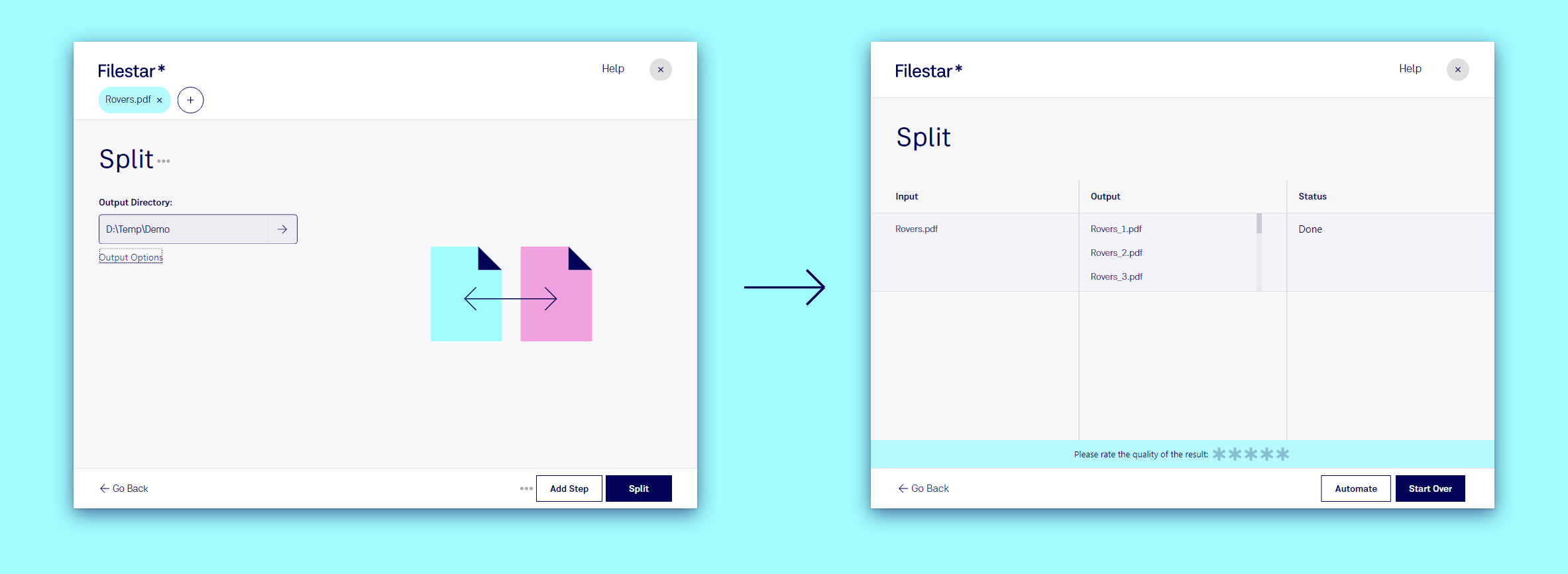
Разделите файл в три шага
- Перетащите файл в Filestar.
- Выберите «Разделить». Для PDF этот вариант есть среди предложений под строкой поиска; для других файлов введите
split. - Нажмите «Разделить». Каждая страница станет отдельным файлом: из
Rovers.pdfполучатся файлы отRovers_1.pdfдоRovers_20.pdf.
На странице результатов перечислены все созданные файлы. Вы можете открыть любой из них или папку, в которой они находятся.
Разделяйте и изображения
Изображения можно разделить на сетку фрагментов — это удобно для печати плакатов на нескольких листах или создания сеток для Instagram: разделить JPG на сетку, разделить PNG на сетку.
Больше возможностей
- Нужны только некоторые страницы? Извлеките их: см. Извлечение.
- Настройте имена файлов, например
Invoice-001.pdf,Invoice-002.pdf, с помощью тегов<Order>и<Page>: Bulk Renaming. - Разделяйте каждый PDF, попадающий в папку, с помощью Trigger Folder.
Попробуйте: Разделить PDF.