
macOS
Отправить журнал установки macOS для устранения неполадок
Сначала убедитесь, что вы скачали последнюю версию с filestar.com/download.
Затем запустите установщик. Убедитесь, что вы правильно вводите пароль администратора.
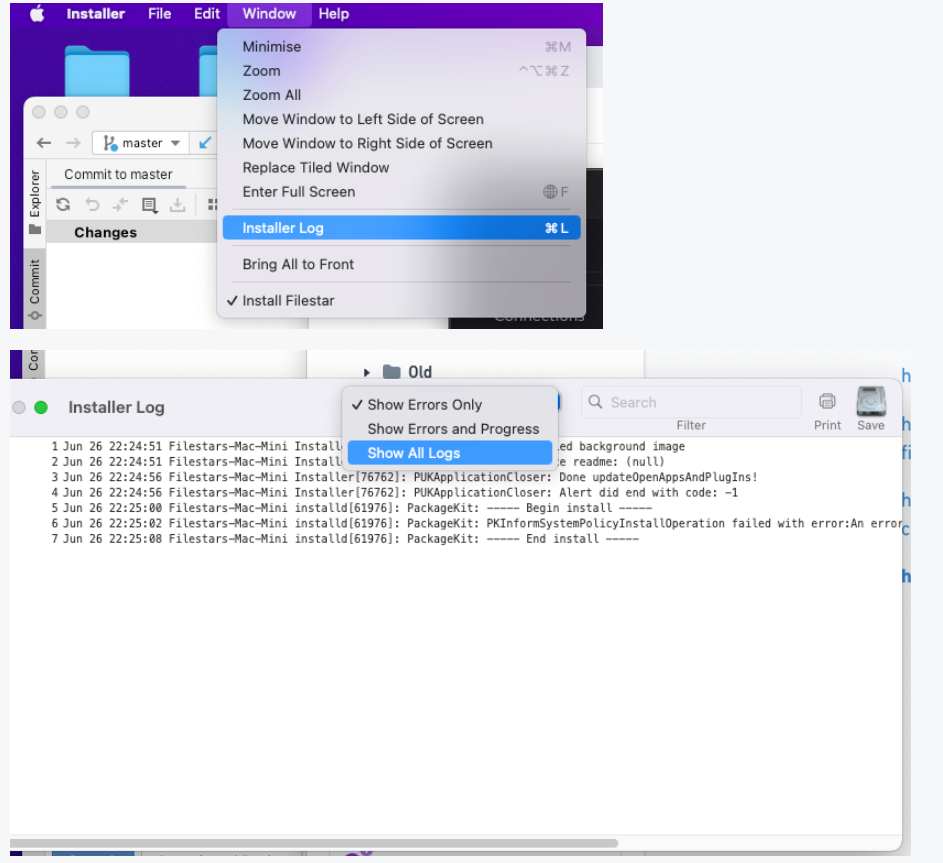
На экране с сообщением «Установка не удалась» выберите «Журнал установщика» в меню «Окно».
В выпадающем списке выберите «Показать все журналы».
Нажмите «Сохранить», чтобы сохранить журнал на диск, и отправьте его нам для устранения неполадок.
Я случайно запретил доступ во время установки
Вы можете изменить разрешения в системных настройках, чтобы предоставить Filestar доступ, который вы ранее запретили на своём Mac. Вот как это сделать:
- Откройте системные настройки: Нажмите на меню Apple в левом верхнем углу экрана и выберите «Системные настройки».
- Перейдите в раздел «Защита и безопасность»: Найдите и нажмите значок «Защита и безопасность».
- Разблокируйте настройки для внесения изменений: Нажмите значок замка в левом нижнем углу окна, чтобы внести изменения. Вам потребуется ввести пароль администратора.
- Откройте вкладку «Конфиденциальность»: Нажмите вкладку «Конфиденциальность» в верхней части окна.
- Измените разрешения: На вкладке «Конфиденциальность» слева отображается список категорий. Выберите «Полный доступ к диску».
- Найдите Filestar: В правой части окна найдите приложение, которому хотите предоставить доступ, и установите флажок рядом с ним. Если приложения нет в списке, добавьте его, нажав кнопку «+» под списком.
- Заблокируйте настройки, чтобы предотвратить дальнейшие изменения: После внесения изменений снова нажмите значок замка, чтобы предотвратить дальнейшие изменения.
- Перезагрузите систему: Перезагрузите систему, чтобы изменения вступили в силу.
Последнее обновление: