
Filestar CLI
Filestar CLI пока доступен только в Windows.
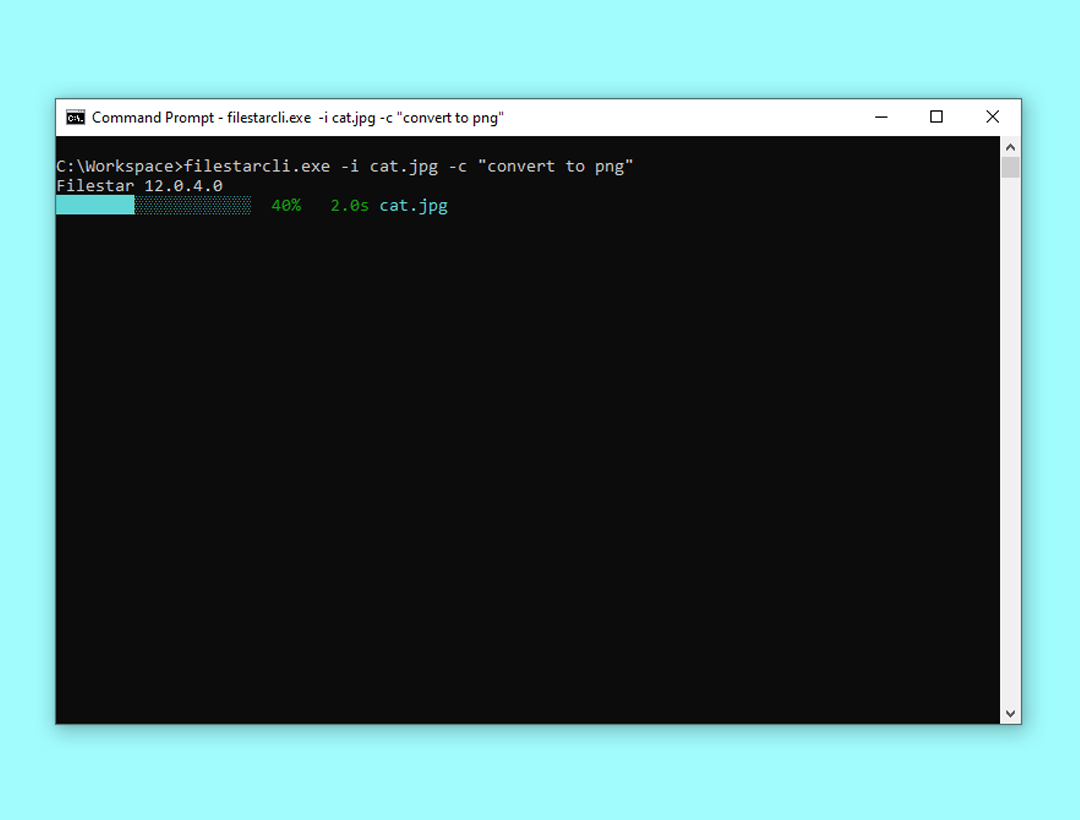
Примеры
Преобразуйте cat.jpg в текущей папке в cat.png и сохраните его в папке c:\workspace:
>filestarcli -i cat.jpg -c "convert to png" -o C:\workspace
Объедините page1.pdf и page2.pdf в текущей папке:
>filestarcli -i page1.pdf page2.pdf -c "merge"
Аргументы
-i <input>
--input <input>
Укажите абсолютные пути или пути относительно текущих папок. Путь может содержать сочетание обычных символов и символов подстановки (* и ?), но регулярные выражения не поддерживаются.
-o <output>
--output <output>
-o .
-o foo.gif
-o "c:\foo bar\"
-o c:\foo\bar.<Extension>
Определяет, как сохранять выходные файлы. Если аргумент не указан, каждый файл будет сохранён в папке соответствующего исходного файла.
-r
--recursive
Рекурсивный поиск файлов во вложенных папках текущей папки.
-c
--command
Команда, например "convert to jpg"
-p
--parameters
Параметры Skill.
--output-template <output-template>
Определяет, как называть преобразованные файлы. Если аргумент не указан, используется шаблон: <Filename>.<Extension>
--loglevel
Доступные значения:
- Normal (по умолчанию)
- Quiet
- Verbose
--recipe
Путь к сохранённому файлу recipe.
--cloud
Укажите, как обрабатывать облачные skills.
Доступные значения:
- Disallowed (по умолчанию)
- Allowed
- Forced
--output-conflict
Стратегия обработки совпадающих имён файлов при сохранении.
Доступные значения:
- AppendNumber (по умолчанию)
- Replace
- Skip
- Warn
--version
Показать сведения о версии
-?, -h, --help
Показать справку и сведения об использовании.
Команды
>filestarcli register <Activation Code>
Зарегистрируйте Filestar на текущем компьютере с указанным кодом активации.
>filestarcli update
Обновите Filestar на текущем компьютере до последней версии.
Последнее обновление: