
Извлечение
Вам нужны картинки из брошюры, но в PDF не получается нажать правой кнопкой мыши и выбрать «Сохранить изображение». Извлечение позволяет достать содержимое файла и сохранить его в отдельных файлах: каждое изображение, выбранные страницы, текст или ссылки.
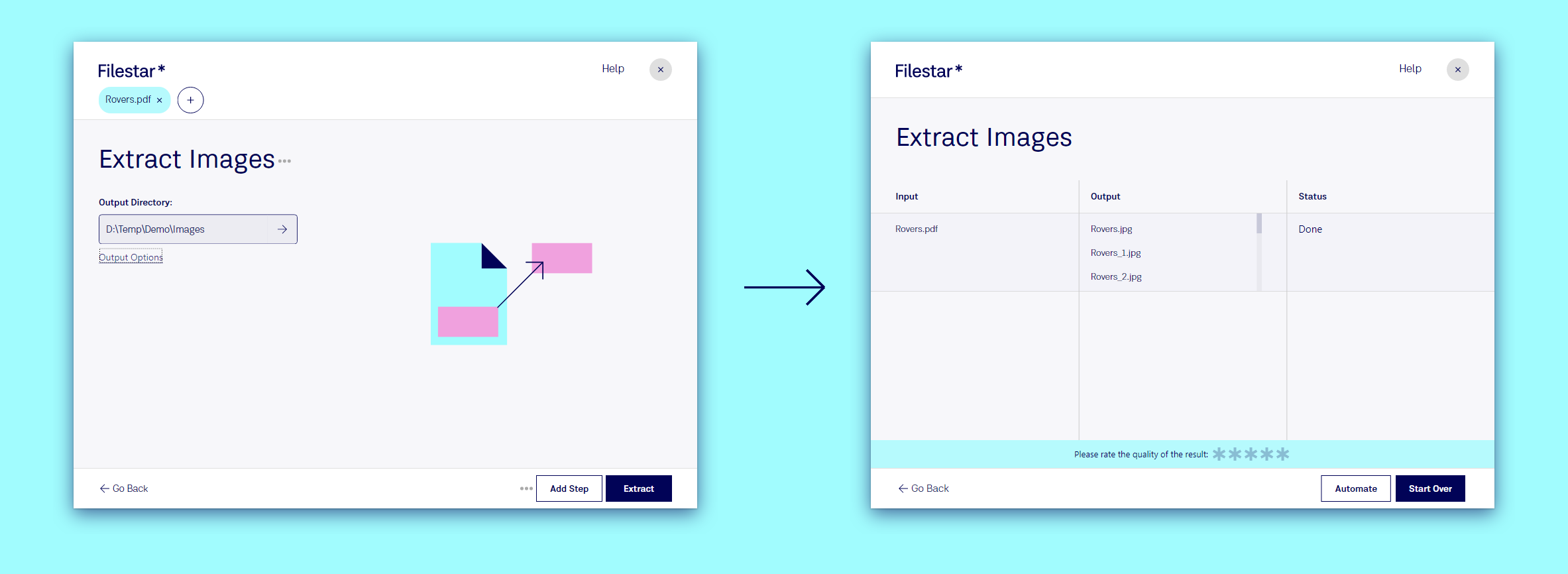
Извлеките изображения из PDF
- Перетащите PDF в Filestar.
- Введите
extract imagesи выберите предложенный вариант. - Выберите папку для сохранения в поле Выходная папка: отдельная папка поможет сохранить порядок.
- Нажмите «Извлечь».
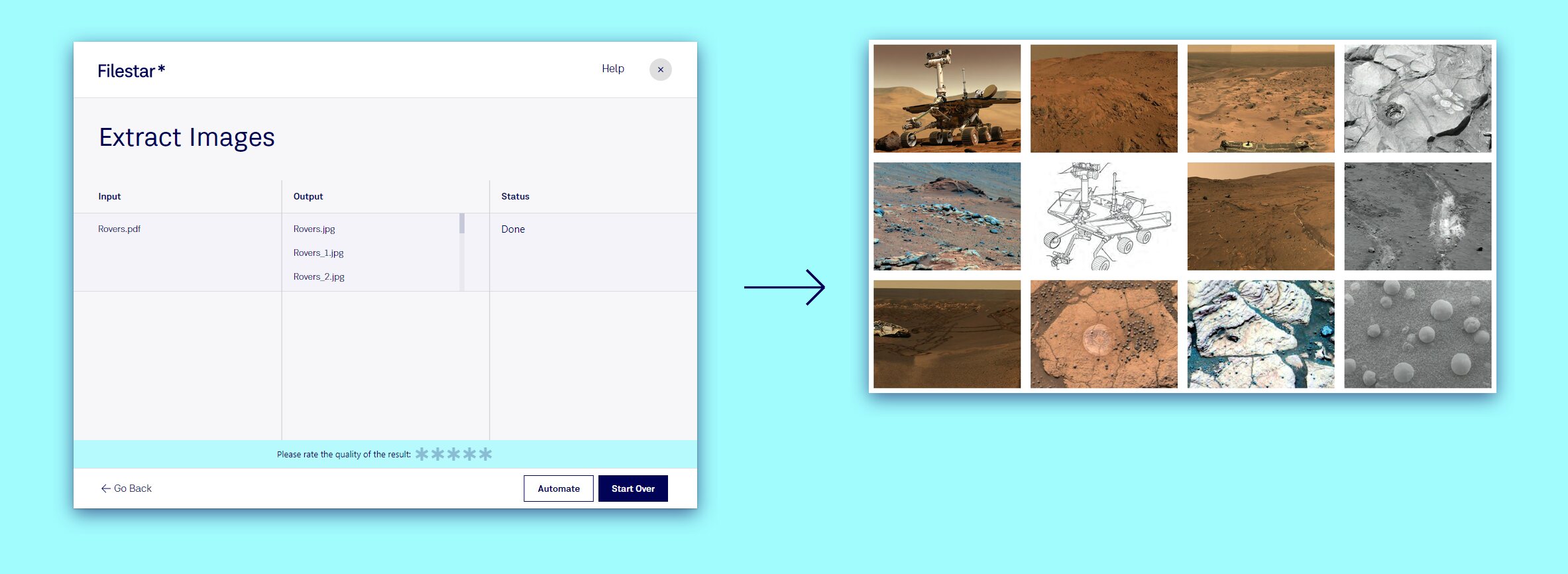
Из 20-страничной брошюры о марсоходах Filestar извлёк 32 изображения в исходном качестве, готовых к использованию:
Что ещё можно извлечь
- Страницы из PDF, чтобы оставить только нужные: извлечь страницы из PDF
- Изображения из документов Word: извлечь изображения из DOCX
- Ссылки из PDF или документа: извлечь ссылки из PDF
- Данные о фотографии, например о камере и дате съёмки: извлечь EXIF из JPG
- Файлы из архивов, например zip, с сохранением вложенных папок: см. тег
<ArchivePath>в разделе Bulk Renaming
Перетащите файл и введите extract, чтобы узнать, что Filestar может из него извлечь.
Дополнительные возможности
- Конвертируйте при извлечении: добавьте шаг, который преобразует изображения в JPG или изменит их размер. См. Recipes.
- Нужно разделить файл? Если вы хотите сохранить каждую страницу в отдельный файл, см. Разделение.
Попробуйте: Извлечь изображения из PDF.