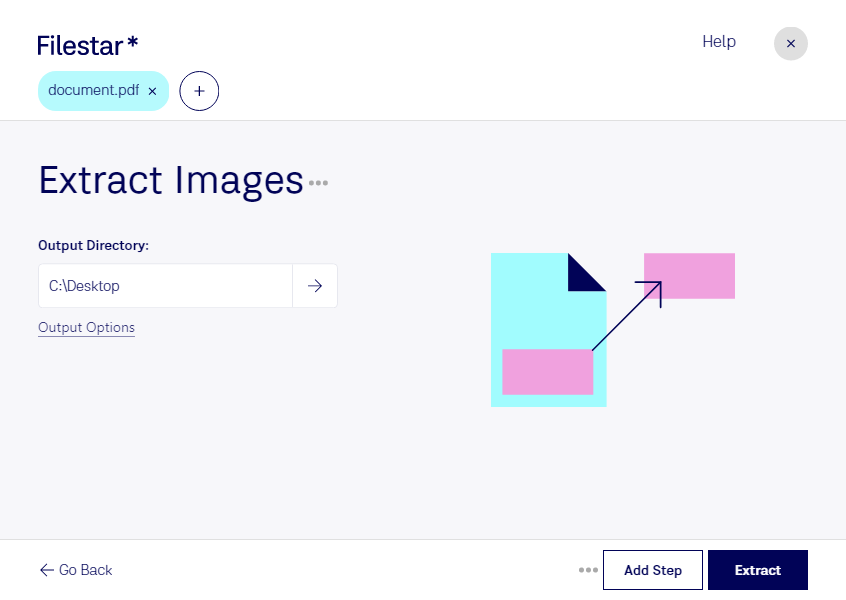
Когда фотографии, иллюстрации или схемы доступны только внутри PDF, их не обязательно копировать вручную или сохранять через снимки экрана. Filestar помогает извлечь изображения из документов Portable Document Format для дальнейшего редактирования, публикации и использования в других материалах. Приложение работает на Windows и macOS, поэтому вы можете обрабатывать файлы в привычной рабочей среде.
Извлечение изображений полезно дизайнерам, которым нужны иллюстрации из каталога для нового макета, маркетологам — фотографии продукции для презентации, а редакторам — графические материалы из отчётов. Сотрудники проектных организаций могут использовать извлечённые схемы при подготовке документации. Перед обработкой убедитесь, что у вас есть право на повторное использование материалов.
Для больших подборок предусмотрена пакетная обработка: вы можете работать сразу с несколькими документами, вместо того чтобы повторять одну операцию для каждого файла. Такой подход сокращает ручную работу при подготовке материалов из архивов, каталогов и многостраничных отчётов. При этом результат зависит от содержимого PDF: встроенные изображения, векторные элементы и отсканированные страницы устроены по-разному. Извлечение встроенной картинки не следует путать с сохранением всей страницы как изображения.
Filestar выполняет обработку локально на вашем компьютере. Исходные документы не требуется загружать в облачный сервис, что сокращает передачу конфиденциальных данных сторонним системам. Это особенно важно для коммерческих предложений, внутренних отчётов и клиентских материалов. Безопасность также зависит от защиты самого компьютера и настроек доступа к сохранённым файлам.
Если вы хотите подобрать подходящий способ обработки для своих PDF или уточнить возможности пакетного извлечения, свяжитесь с командой Filestar.