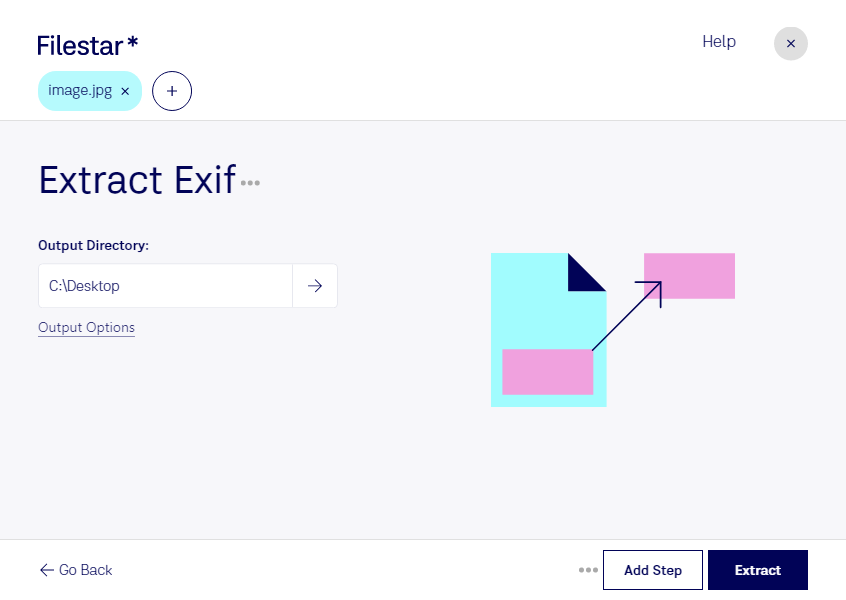
Чтобы узнать, как и когда был сделан снимок, не обязательно открывать его в фоторедакторе. Filestar позволяет извлечь EXIF из JPG и получить доступ к техническим сведениям, сохранённым в файле. Приложение работает на Windows и macOS и подходит для обработки как отдельных фотографий, так и целых папок.
JPG — растровое изображение JPEG, которое может содержать не только фотографию, но и метаданные EXIF: модель камеры, дату съёмки, выдержку, диафрагму, ISO и GPS-координаты. Состав этих сведений зависит от устройства и предыдущей обработки файла. Если метаданные были удалены, извлечение не восстановит их.
Фотографам EXIF помогает сравнивать настройки камеры и разбирать причины удачных или неудачных кадров. Сотрудникам фотобанков и редакций — проверять технические параметры поступающих изображений. Специалистам по недвижимости и страхованию сведения о времени и месте съёмки могут помочь при работе с фотографиями объектов. При этом EXIF можно изменить, поэтому такие данные не стоит считать самостоятельным доказательством подлинности снимка.
Пакетная обработка в Filestar избавляет вас от необходимости повторять одну операцию для каждого JPG. Вы выбираете несколько файлов и применяете извлечение ко всей группе — это особенно удобно при разборе съёмок, клиентских материалов и фотоархивов.
Обработка выполняется локально на вашем компьютере: фотографии не требуется загружать в облачный конвертер. Это сокращает риск передачи третьим лицам конфиденциальных изображений и скрытых сведений, включая координаты съёмки. Безопасность при этом также зависит от защиты самого компьютера и доступа к результатам обработки.
Свяжитесь с нами, если вам нужна помощь с выбором подписки Filestar для вашего объёма фотографий и рабочих задач.