
Slå ihop
Tre skannade kapitel som hör ihop i en PDF. En bunt kvitton som ska skickas till bokföringen som en enda fil. När du slår samman flera filer får du en enda fil tillbaka, och med Filestar räcker det med ett klick när filerna har lagts till.
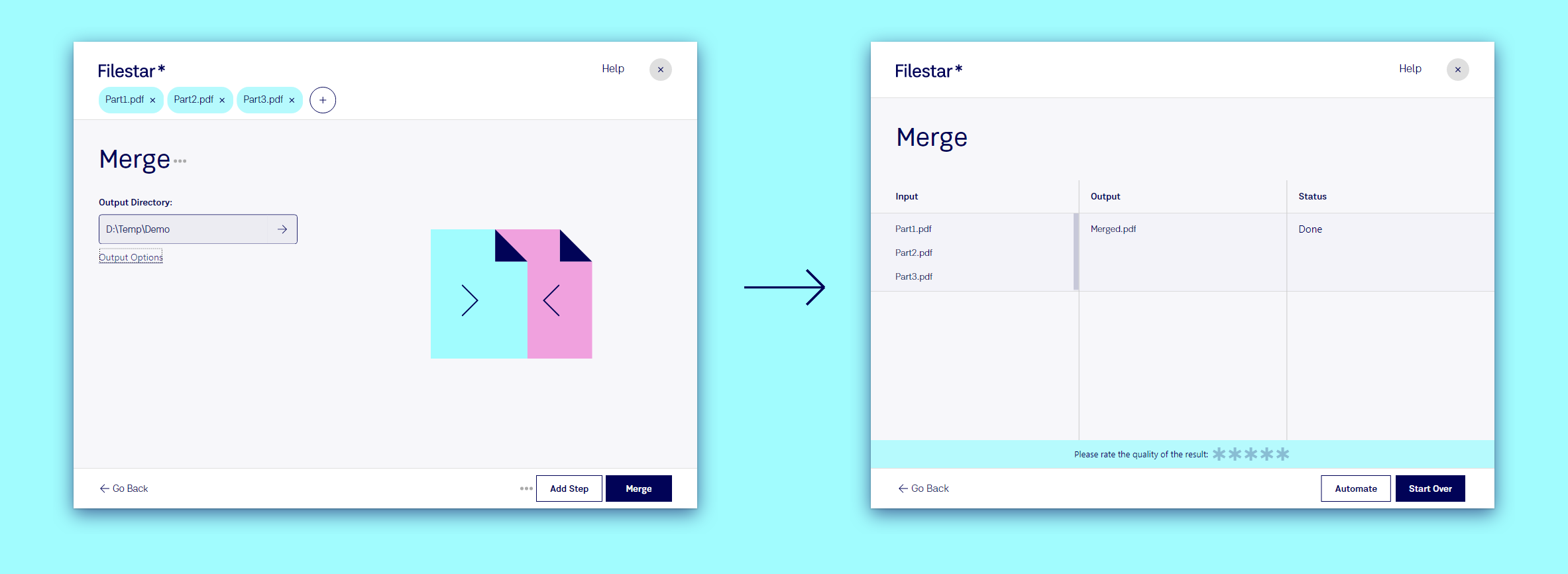
Slå samman filer i tre steg
- Lägg till filerna du vill slå samman: släpp dem på Filestar tillsammans, eller klicka på + för att lägga till fler. Varje fil får en bricka högst upp.
- Välj Slå samman. För PDF-filer är det ett av förslagen under sökrutan. Annars skriver du
merge. - Klicka på Slå samman. Du får en enda fil,
Merged.pdf, med filerna i samma ordning som brickorna.
På resultatsidan visas alla indatafiler bredvid den enda utdatafilen, så att du kan kontrollera att inget saknas.
Få rätt ordning
Filerna slås samman i den ordning de lades till. För att ändra ordningen tar du bort en bricka med × och lägger till filen igen sist. Om du döper filerna till Part1, Part2, Part3 och släpper dem tillsammans behåller de sin ordning.
Mer än PDF-filer
Du kan slå samman många olika filtyper: PDF-dokument, bilder (slå samman JPG-filer, slå samman PNG-filer) och fler. Släpp dina filer så visar förslagen vad Filestar kan göra med just dem.
Gör mer
- Slå samman och komprimera sedan resultatet innan du skickar det: lägg till ett andra steg med Lägg till steg. Se Recipes.
- Namnge den sammanslagna filen med en Path Template: Bulk Renaming.
Prova själv: Slå samman PDF.