
Filestar CLI
Filestar CLI (filestarcli) convierte archivos desde una terminal o un script, con las mismas skills que la aplicación Filestar. Se incluye con Filestar en Windows, macOS y Linux.
Instalación
Windows: el instalador de Filestar añade filestarcli a tu PATH. Abre una nueva terminal después de instalarlo. También puedes instalar Filestar desde una terminal con winget. Consulta Windows.
macOS: el instalador de Filestar añade filestarcli a /usr/local/bin, tanto en Macs con Intel como con Apple silicon. También puedes instalar Filestar con Homebrew. Consulta macOS.
Linux: la AppImage de Filestar contiene la CLI: ejecútala como ./Filestar.*.AppImage cli seguida de los argumentos que se indican a continuación, en lugar de filestarcli en los ejemplos. Para servidores sin escritorio, también hay una descarga que incluye solo la CLI. Consulta Linux.
Solo la CLI, en cualquiera de estos sistemas: instálala con npm (npm install -g filestar, requiere Node.js 18 o posterior) o como herramienta de .NET (dotnet tool install -g Filestar, requiere el SDK de .NET 10). Ambas opciones te permiten usar el comando filestarcli sin la aplicación Filestar. Consulta Solo línea de comandos.
Para winget, Homebrew, npm, la herramienta de .NET y la descarga de solo la CLI, consulta Otras formas de instalar Filestar.
La CLI requiere un plan que la incluya.
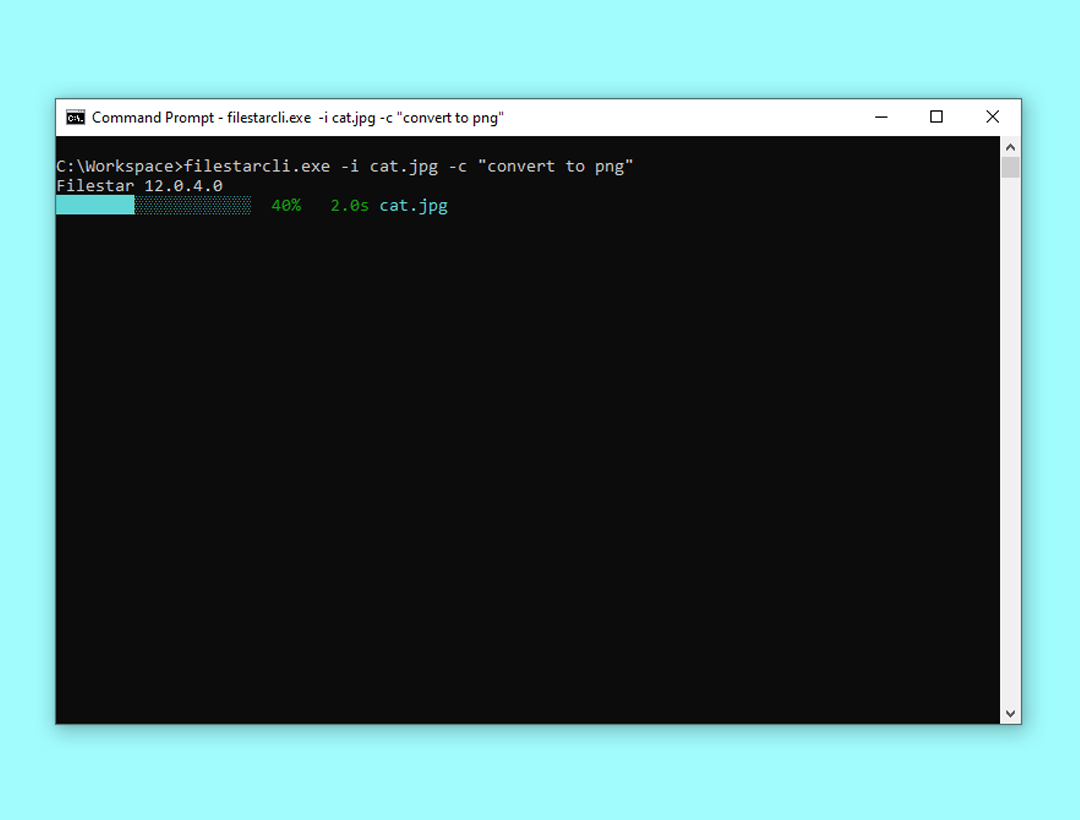
Ejemplos
Convierte cat.jpg de la carpeta actual a cat.png y guárdalo en la carpeta C:\workspace (Windows):
filestarcli -i cat.jpg -c "convert to png" -o C:\workspaceLo mismo en macOS o Linux, guardándolo en la carpeta workspace de tu carpeta de usuario:
filestarcli -i cat.jpg -c "convert to png" -o ~/workspaceCombina page1.pdf y page2.pdf de la carpeta actual:
filestarcli -i page1.pdf page2.pdf -c "merge"Argumentos
-i <input>
--input <input>
Especifica rutas absolutas o relativas a los directorios actuales. Pueden contener una combinación de rutas literales válidas y caracteres comodín (* y ?), pero no se admiten expresiones regulares.
-o <output>
--output <output>
-o .
-o foo.gif
-o "c:\foo bar\"
-o c:\foo\bar.<Extension>
Especifica cómo gestionar la salida. Si se omite, cada archivo se guardará en su directorio de origen correspondiente.
-r
--recursive
Busca archivos de forma recursiva en los subdirectorios del directorio actual.
-c
--command
Comando, por ejemplo, "convert to jpg"
-p
--parameters
Parámetros de la Skill.
--output-template <output-template>Especifica cómo nombrar los archivos convertidos. Si se omite, se usa esta plantilla: <Filename>.<Extension>
--loglevelOpciones disponibles:
- Normal (predeterminada)
- Quiet
- Verbose
--recipeRuta a un archivo de recipe guardado.
--cloudEspecifica cómo gestionar las skills en la nube.
Opciones disponibles:
- Disallowed (predeterminada)
- Allowed
- Forced
--output-conflictEstrategia que se usará si hay conflictos entre nombres de archivo al guardar los archivos.
Opciones disponibles:
- AppendNumber (predeterminada)
- Replace
- Skip
- Warn
--versionMuestra información sobre la versión
-?, -h, --helpMuestra ayuda e información de uso.
Comandos
filestarcli register <Activation Code>Registra Filestar en el equipo actual con el código de activación especificado.
filestarcli updateActualiza Filestar en el equipo actual a la última versión.