
Imprimir
Cuarenta PDFs que imprimir para la reunión, y tienes que abrir cada uno, pulsar Ctrl+P, aceptar y cerrar. Filestar los imprime todos de una vez, directamente en la impresora que elijas, sin abrir ni un solo archivo.
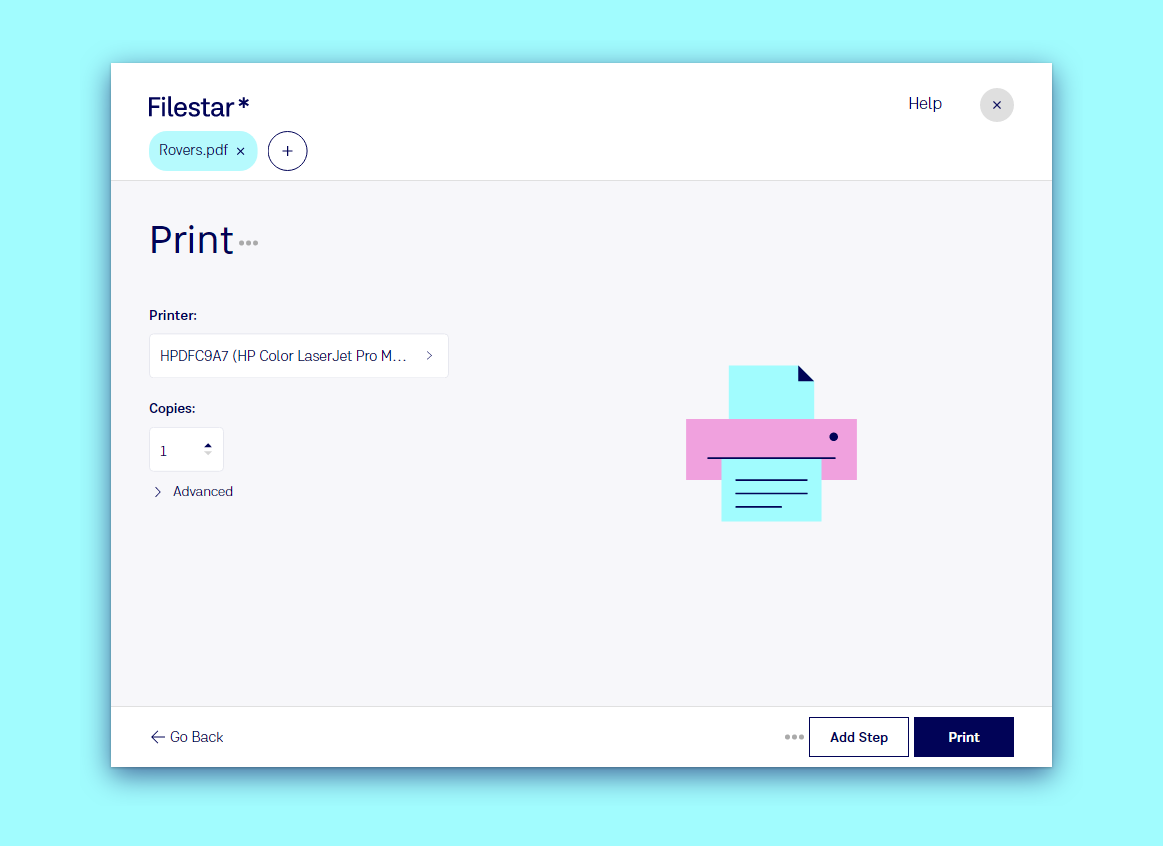
Imprime archivos en tres pasos
- Arrastra los archivos a Filestar: uno solo o el lote completo.
- Escribe
printy elige la sugerencia. - Elige la impresora y el número de copias, y luego haz clic en Imprimir.
En la lista aparecen todas las impresoras que tu equipo reconoce, incluidas las impresoras de red e "Imprimir en PDF". Avanzado ofrece más ajustes para los archivos que los admiten.
Qué puedes imprimir
Documentos, PDFs e imágenes, incluidos formatos que tus programas habituales no pueden abrir: imprimir PDF, imprimir DOCX, imprimir JPG, imprimir PNG, imprimir HEIC.
Ve más allá
- Convierte e imprime de una vez: por ejemplo, combina primero los PDFs y luego imprime el resultado como un solo trabajo. Consulta Recipes.
- Imprime todo lo que llegue a una carpeta, como pedidos o etiquetas, con una Trigger Folder.
- Imprime desde tu escritorio: crea un Desktop Shortcut y arrastra archivos sobre él.