
macOS
Enviar un registro del instalador de macOS para resolver problemas
Primero, asegúrate de descargar la última versión desde filestar.com/download.
Después, ejecuta el instalador. Asegúrate de introducir correctamente tu contraseña de administrador.
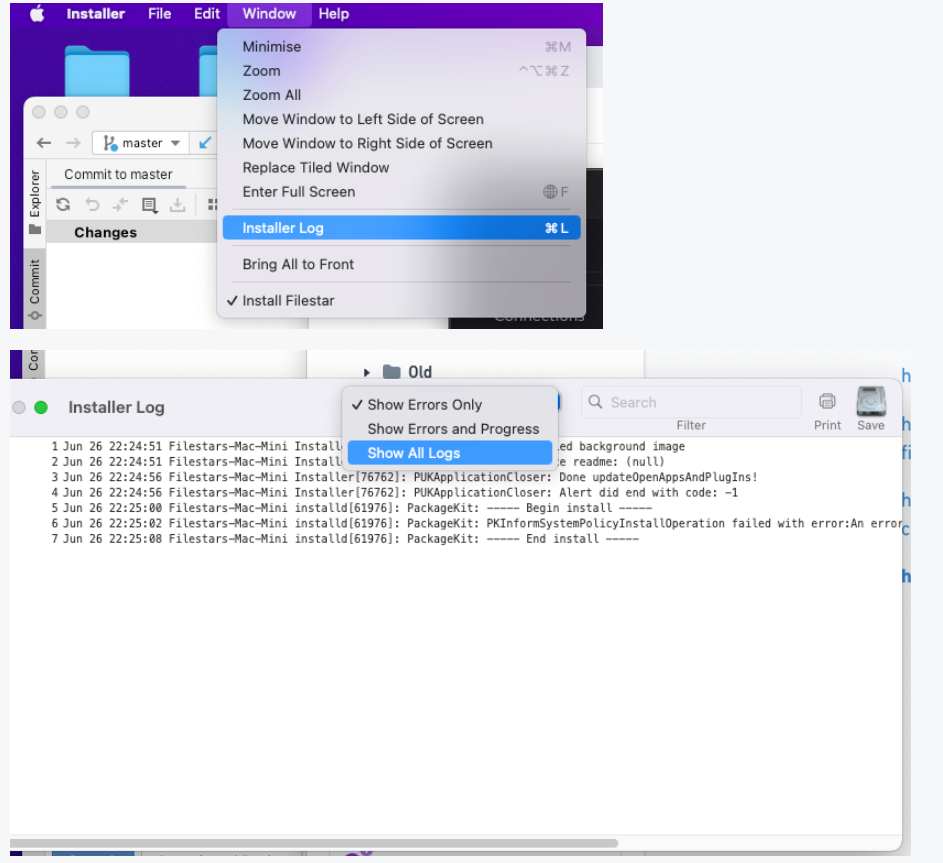
En la pantalla que dice "La instalación ha fallado", haz clic en "Registro del instalador" en el menú "Ventana".
En el menú desplegable, selecciona "Mostrar todos los registros".
Pulsa Guardar para guardar el registro en el disco y envíanoslo para que podamos ayudarte a resolver el problema.
Hice clic por accidente en denegar acceso durante la instalación
Puedes modificar los permisos en los ajustes del sistema para permitir el acceso a Filestar que habías denegado en tu Mac. Sigue estos pasos:
- Abre Preferencias del Sistema: Haz clic en el menú Apple en la esquina superior izquierda de la pantalla y selecciona "Preferencias del Sistema".
- Ve a Seguridad y privacidad: Busca el icono "Seguridad y privacidad" y haz clic en él.
- Desbloquea para realizar cambios: Haz clic en el icono del candado en la parte inferior izquierda de la ventana para realizar cambios. Tendrás que introducir tu contraseña de administrador.
- Abre la pestaña Privacidad: Haz clic en la pestaña "Privacidad" en la parte superior de la ventana.
- Modifica los permisos: En la pestaña Privacidad, verás una lista de categorías a la izquierda. Selecciona Acceso total al disco.
- Busca Filestar: En el panel derecho, busca la aplicación a la que quieres conceder acceso y marca la casilla que aparece junto a ella. Si la aplicación no aparece en la lista, puede que tengas que añadirla haciendo clic en el botón "+" debajo de la lista.
- Bloquea para evitar más cambios: Después de realizar los cambios, vuelve a hacer clic en el icono del candado para evitar más cambios.
- Reinicia el sistema: Reinicia el sistema para asegurarte de que los cambios surtan efecto.