
Combinar
Três capítulos digitalizados que precisam ficar em um só PDF. Uma pilha de recibos que deve ir para a contabilidade em um único arquivo. A mesclagem transforma vários arquivos em um só e, com o Filestar, basta um clique depois de adicionar os arquivos.
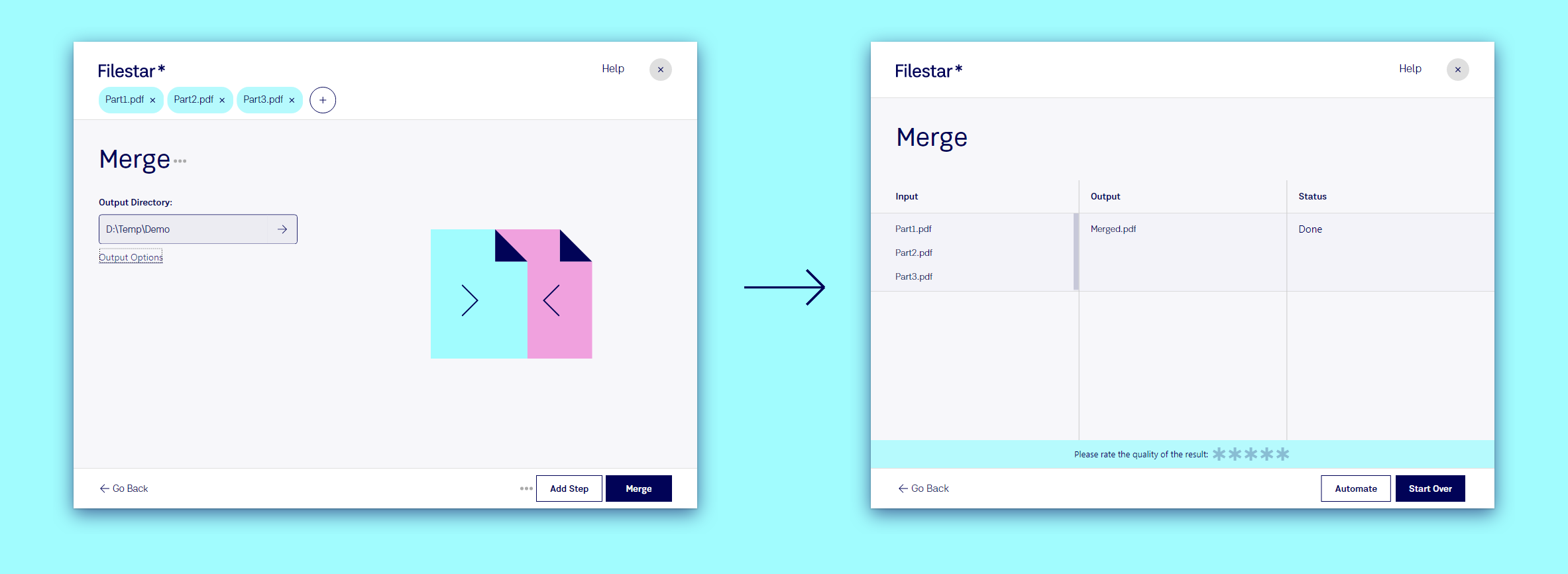
Mescle arquivos em três etapas
- Adicione os arquivos que você quer combinar: arraste todos juntos para o Filestar ou clique em + para adicionar mais. Cada um ganha uma etiqueta na parte superior.
- Escolha Mesclar. Para PDFs, é uma das sugestões abaixo da caixa de busca; para outros formatos, digite
merge. - Clique em Mesclar. Você recebe um único arquivo,
Merged.pdf, com os arquivos na ordem das etiquetas.
A página de resultados mostra todos os arquivos de entrada ao lado do único arquivo de saída, para você conferir se nada ficou de fora.
Ajuste a ordem
Os arquivos são mesclados na ordem em que foram adicionados. Para mudar essa ordem, remova uma etiqueta com × e adicione o arquivo novamente no final. Nomear os arquivos como Part1, Part2, Part3 e arrastá-los juntos mantém a ordem.
Mais do que PDFs
A mesclagem funciona com vários tipos de arquivo: documentos PDF, imagens (mesclar JPGs, mesclar PNGs) e muito mais. Arraste seus arquivos e as sugestões mostram o que o Filestar pode fazer com eles.
Vá além
- Mescle e depois comprima o resultado antes de enviá-lo: adicione uma segunda etapa com Adicionar etapa. Veja Recipes.
- Dê um nome ao arquivo mesclado com um path template: Bulk Renaming.
Experimente: Mesclar PDF.