
Imprimir
Quarenta PDFs para imprimir para a reunião, e você precisa abrir cada um, pressionar Ctrl+P, clicar em OK e fechar. O Filestar imprime todos de uma vez, direto na impressora que você escolher, sem abrir nenhum arquivo.
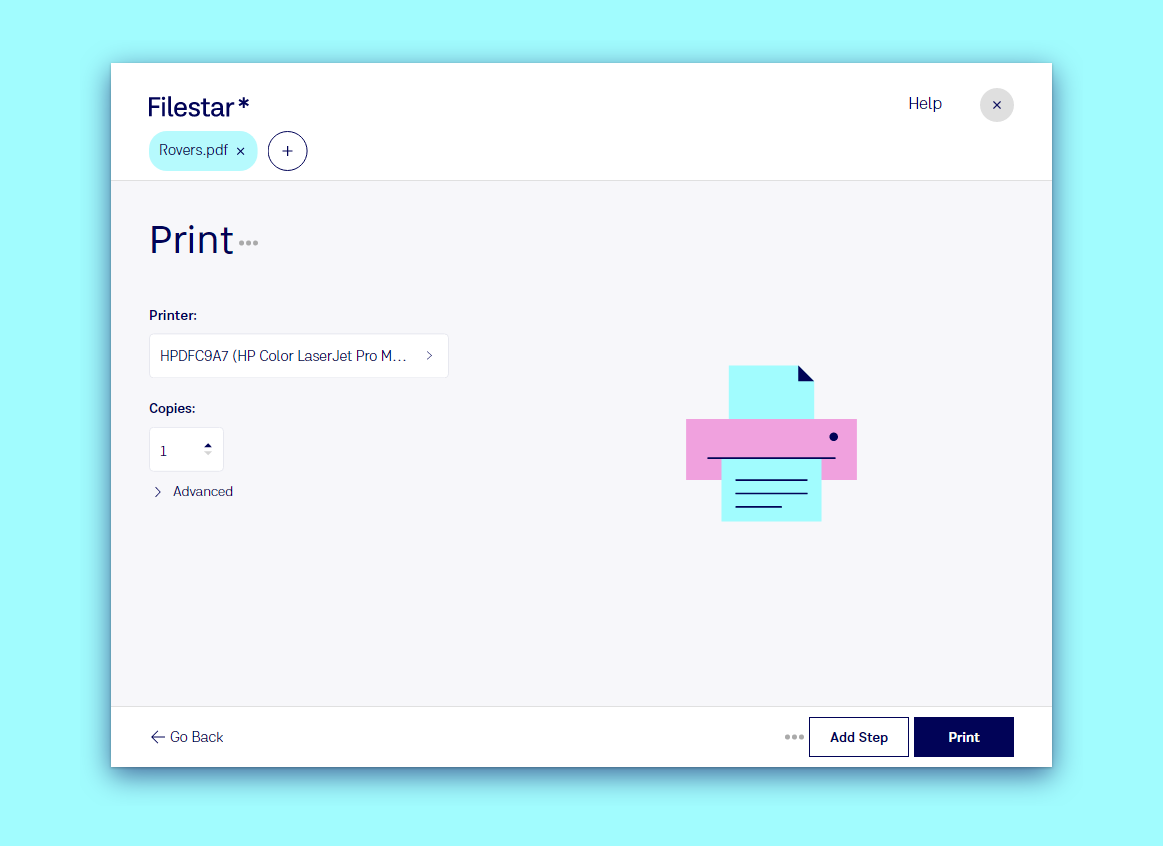
Imprima arquivos em três passos
- Arraste os arquivos para o Filestar: um só ou o lote inteiro.
- Digite
printe escolha a sugestão. - Escolha a impressora e o número de cópias, depois clique em Imprimir.
Todas as impressoras reconhecidas pelo seu computador aparecem na lista, incluindo impressoras de rede e "Imprimir em PDF". Avançado oferece mais configurações para os arquivos compatíveis.
O que pode ser impresso
Documentos, PDFs e imagens, incluindo formatos que seus programas habituais não conseguem abrir: imprimir PDF, imprimir DOCX, imprimir JPG, imprimir PNG, imprimir HEIC.
Vá além
- Converta e imprima de uma vez: por exemplo, junte os PDFs primeiro e depois imprima o resultado como um único trabalho de impressão. Veja Recipes.
- Imprima tudo o que chegar a uma pasta, como pedidos ou etiquetas, com uma Trigger Folder.
- Imprima pela sua área de trabalho: crie um Desktop Shortcut e arraste os arquivos para ele.