
Extrair
Você precisa das imagens de um folheto, mas clicar com o botão direito e escolher "Salvar imagem" não funciona em um PDF. A extração retira o que está dentro de um arquivo e salva em arquivos separados: cada imagem, as páginas escolhidas, o texto, os links.
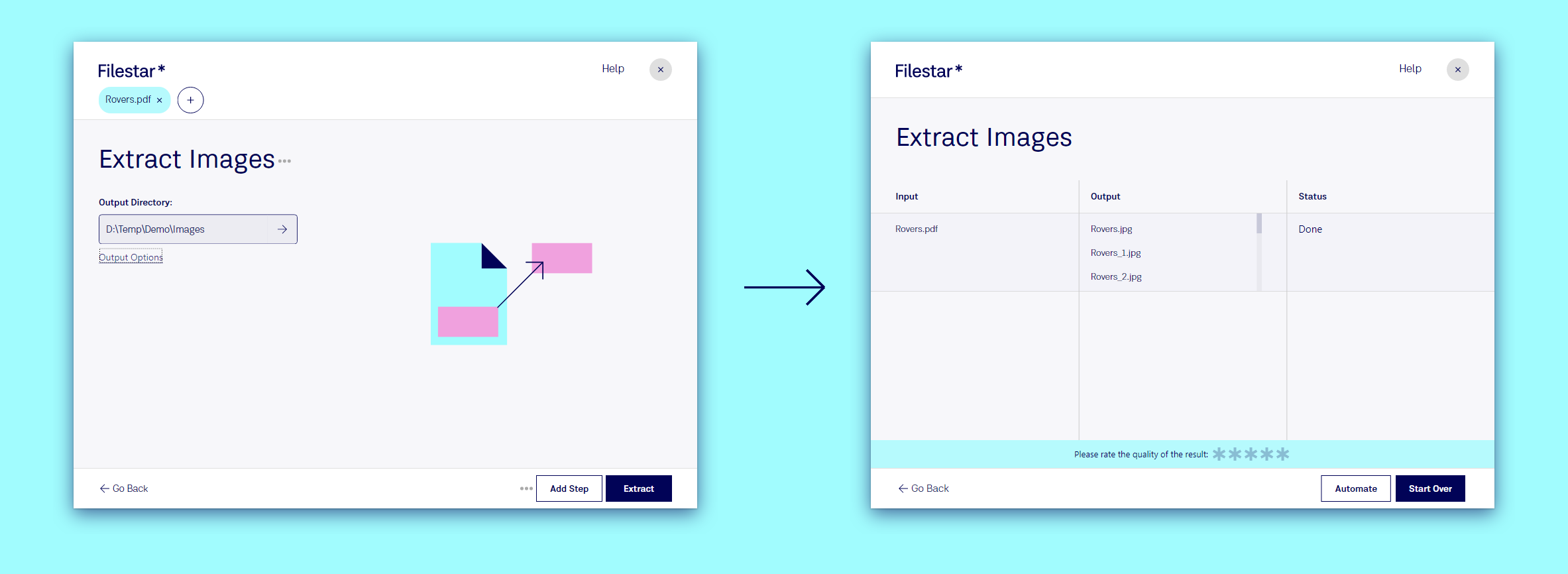
Extraia as imagens de um PDF
- Arraste e solte o PDF no Filestar.
- Digite
extract imagese escolha a sugestão. - Escolha onde salvar em Diretório de saída: uma pasta só para elas mantém tudo organizado.
- Clique em Extrair.
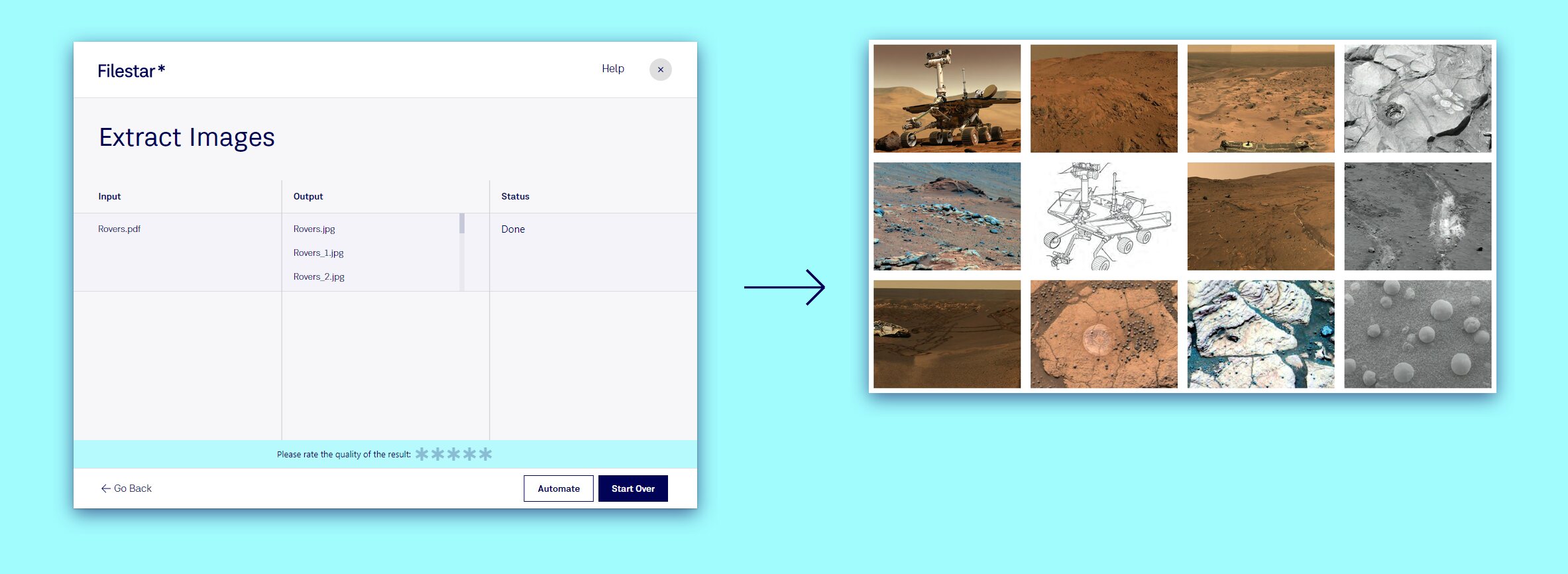
De um folheto de 20 páginas sobre os veículos de exploração de Marte, o Filestar extraiu 32 imagens com a qualidade original, prontas para usar:
O que mais pode ser extraído
- Páginas de um PDF, para manter apenas as que você precisa: extraia páginas de um PDF
- Imagens de documentos do Word: extraia imagens de um DOCX
- Links de um PDF ou documento: extraia links de um PDF
- Detalhes de fotos, como a câmera e a data: extraia EXIF de um JPG
- Arquivos de pacotes compactados, como um zip, mantendo as pastas internas: veja a tag
<ArchivePath>em Bulk Renaming
Arraste e solte seu arquivo e digite extract para ver o que o Filestar pode extrair dele.
Vá além
- Converta enquanto extrai: adicione uma etapa que transforme as imagens em JPGs ou redimensione todas elas. Veja Recipes.
- Prefere dividir? Se você quer cada página em um arquivo separado, veja Dividir.
Experimente: Extraia imagens de um PDF.