
Transformar
Transformar é tudo o que altera um arquivo sem mudar seu formato: girar uma foto, redimensioná-la para a web, colocar seu logo no canto, adicionar uma marca d’água a um PDF. O Filestar mostra uma prévia em tempo real enquanto você ajusta as configurações, para você ver o resultado antes de executar.
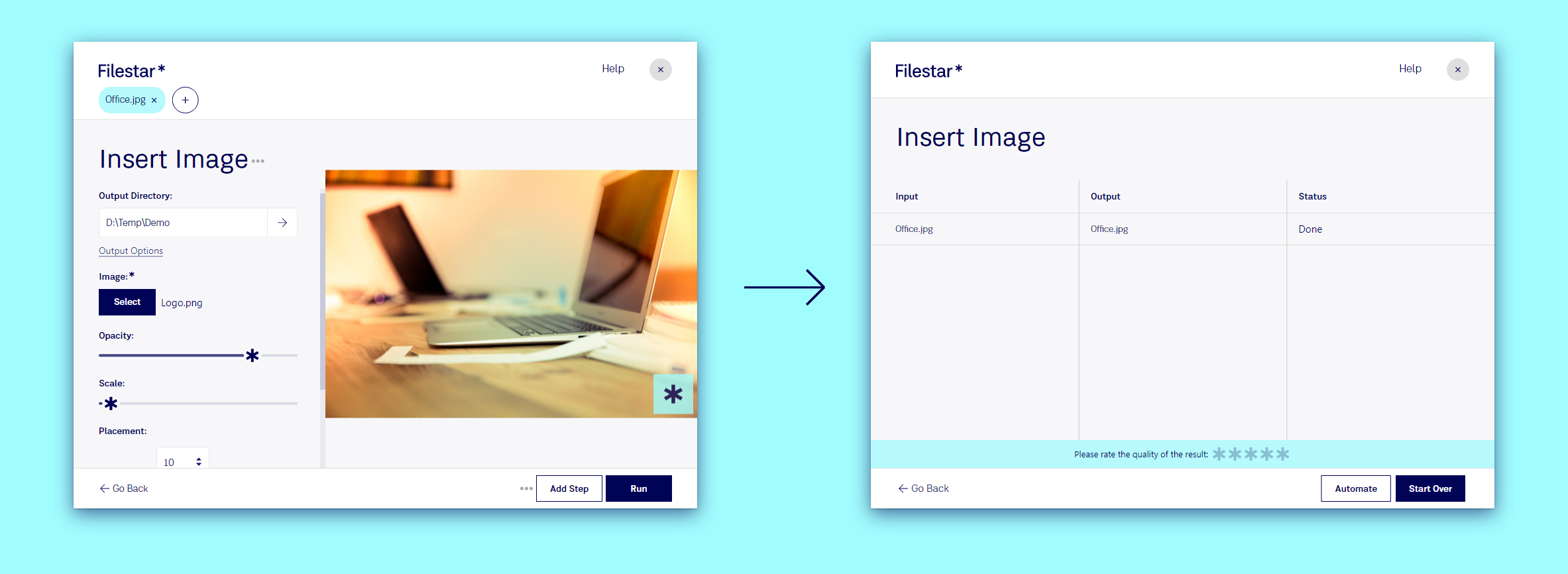
Exemplo: coloque seu logo em uma foto
- Arraste e solte a foto no Filestar.
- Digite
watermarke escolha a sugestão. Isso abre Inserir imagem. - Clique em Selecionar e escolha seu logo.
- Ajuste na prévia. Diminua a Escala para deixar o logo menor, diminua a Opacidade para deixar a foto aparecer por trás e escolha um canto em Posicionamento. Os campos de margem ao redor definem a distância até a borda.
- Clique em Executar.

Arraste e solte vinte fotos em vez de uma, e o mesmo logo, com o mesmo tamanho e na mesma posição, será aplicado a todas elas.
Outras transformações
Existem centenas, e as opções disponíveis dependem do arquivo. Algumas que as pessoas usam todos os dias:
- Girar: girar um JPG, girar um PDF
- Redimensionar: redimensionar um JPG, redimensionar um PDF
- Marca d’água: adicionar uma marca d’água a um PDF, inserir uma imagem em um JPG
- Renomear: dê nomes padronizados a um lote de arquivos com Bulk Renaming
Para ver todas, arraste e solte seu arquivo e clique no número em Ver todas as … skills.
Vá além
- Salve suas configurações como uma recipe para que o logo sempre fique no mesmo lugar: Recipes.
- Adicione uma marca d’água a cada foto que você exportar para uma pasta com uma Trigger Folder.