
Impressoras virtuais
As impressoras virtuais estão disponíveis apenas no Windows por enquanto.
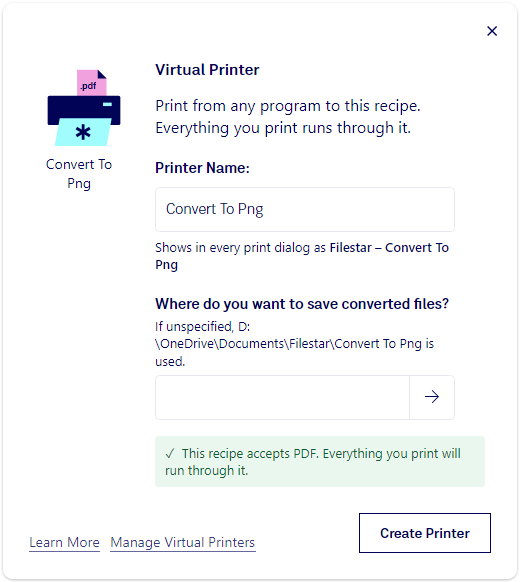
Uma impressora virtual transforma uma recipe em uma impressora. Imprima do Word, do navegador, de um programa de contabilidade ou de qualquer outro programa com um botão Imprimir, escolha a impressora Filestar e o documento será processado pela recipe: uma nota fiscal vira uma planilha, uma página da web vira um PDF pesquisável no seu arquivo, um relatório vai para o seu e-mail.
Como criar uma impressora virtual
Depois de executar uma recipe, clique em ‘Automate’ e escolha ‘Impressora virtual’. Dê um nome à impressora e, se a recipe salvar arquivos, escolha onde eles serão salvos. Se você não escolher uma pasta, os arquivos serão salvos em Documents\Filestar, em uma pasta com o nome da impressora.
Clique em ‘Criar impressora’. O Windows pede permissão uma única vez para adicionar uma impressora. A impressora então aparece como ‘Filestar –
A recipe precisa aceitar PDF
Quando você imprime em uma impressora virtual, o Windows envia o documento ao Filestar como um PDF, mantendo o texto como texto. Por isso, a recipe precisa funcionar com arquivos PDF. O Filestar verifica isso quando você cria a impressora, e ‘Criar impressora’ só funciona quando a verificação é aprovada. A verificação determina se o Filestar consegue converter um PDF para o formato que a recipe gera; só é possível saber se um documento específico será convertido corretamente quando você o imprimir.
Se a verificação indicar que a recipe não aceita arquivos PDF, crie a recipe a partir de um PDF: adicione um arquivo PDF ao Filestar, encontre a skill que você quer e crie a impressora a partir daí. Se o Filestar não conseguir fazer a verificação (por exemplo, quando você estiver sem conexão), clique em ‘Tentar novamente’.
O que acontece quando você imprime
Os arquivos recebem o nome do documento que você imprimiu, então ‘Nota fiscal 1042’ vira ‘Nota fiscal 1042.xlsx’. Você verá uma notificação quando cada arquivo estiver pronto, com botões para abri-lo ou mostrá-lo na pasta. Se um documento não puder ser convertido, a notificação informará o motivo, e o PDF impresso será mantido por uma semana.
Assim como as Trigger Folders, as impressoras virtuais são executadas pelo pequeno aplicativo FilestarAgent.exe, que inicia com o Windows. Se o agente não estiver em execução quando você imprimir, o documento ficará na fila de impressão do Windows e será processado quando o agente iniciar.
Só você pode imprimir nas impressoras virtuais que criar. Outras pessoas que usam o mesmo computador podem vê-las, mas não podem imprimir nelas.
Como remover uma impressora virtual
Abra o menu, escolha ‘Gerenciar’ e depois ‘Impressoras virtuais’, selecione a impressora e clique em ‘Remover’. Você também pode acessar essa opção em ‘Gerenciar impressoras virtuais’, na janela de criação de impressoras. Desinstalar o Filestar remove todas as impressoras virtuais.
As impressoras virtuais estão relacionadas às Trigger Folders.