
Filestar CLI
A Filestar CLI (filestarcli) converte arquivos a partir de um terminal ou script, com as mesmas skills do aplicativo Filestar. Ela vem com o Filestar no Windows, macOS e Linux.
Instalação
Windows: o instalador do Filestar adiciona filestarcli ao seu PATH. Abra um novo terminal após a instalação. Você também pode instalar o Filestar pelo terminal com o winget. Veja Windows.
macOS: o instalador do Filestar adiciona filestarcli a /usr/local/bin, tanto em Macs com Intel quanto com Apple silicon. Você também pode instalar o Filestar com o Homebrew. Veja macOS.
Linux: o AppImage do Filestar contém a CLI: execute-o como ./Filestar.*.AppImage cli seguido dos argumentos abaixo, no lugar de filestarcli nos exemplos. Para um servidor sem ambiente gráfico, também há um download apenas da CLI. Veja Linux.
Apenas a CLI, em qualquer um desses sistemas: instale com npm (npm install -g filestar, requer Node.js 18 ou posterior) ou como uma ferramenta .NET (dotnet tool install -g Filestar, requer o SDK do .NET 10). Ambas as opções disponibilizam o comando filestarcli sem o aplicativo Filestar. Veja Apenas linha de comando.
Para winget, Homebrew, npm, a ferramenta .NET e o download apenas da CLI, veja Outras formas de instalar o Filestar.
A CLI requer um plano que a inclua.
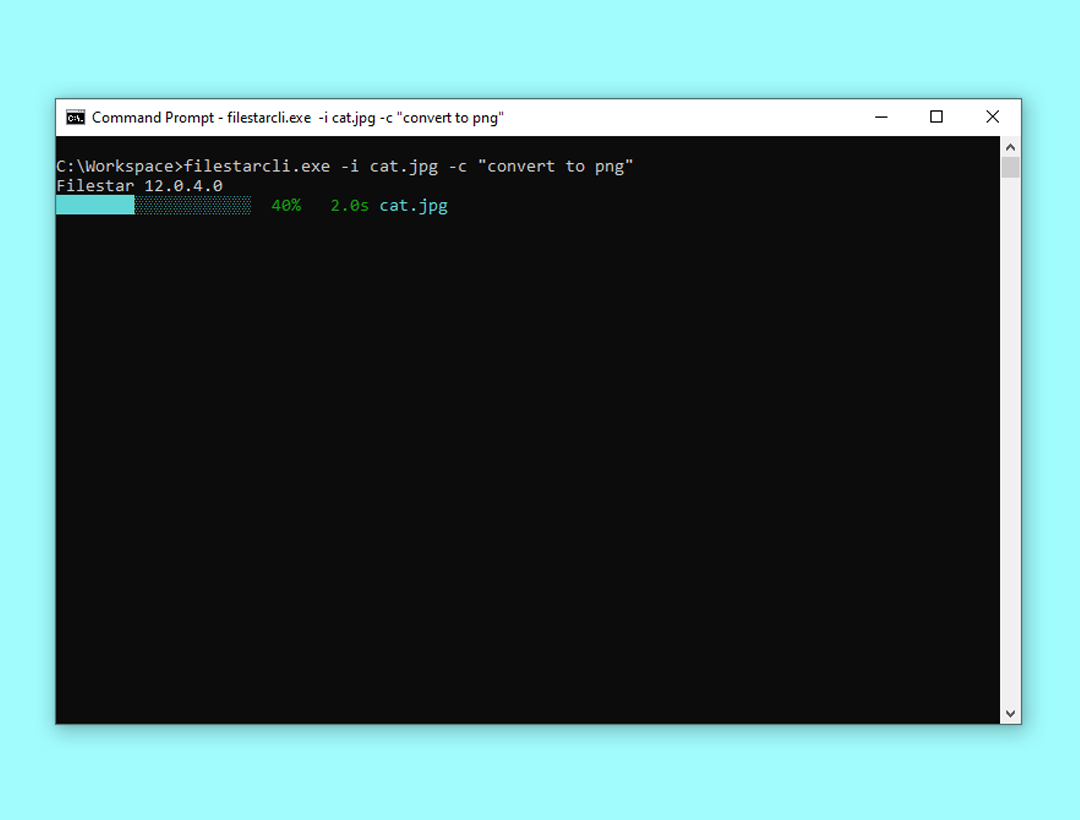
Exemplos
Converta cat.jpg na pasta atual para cat.png e salve na pasta C:\workspace (Windows):
filestarcli -i cat.jpg -c "convert to png" -o C:\workspaceO mesmo no macOS ou Linux, salvando na pasta workspace dentro da sua pasta pessoal:
filestarcli -i cat.jpg -c "convert to png" -o ~/workspaceMescle page1.pdf e page2.pdf na pasta atual:
filestarcli -i page1.pdf page2.pdf -c "merge"Argumentos
-i <input>
--input <input>
Especifique caminhos absolutos ou relativos aos diretórios atuais. Eles podem conter uma combinação de caminhos literais válidos e caracteres curinga (* e ?), mas não há suporte a expressões regulares.
-o <output>
--output <output>
-o .
-o foo.gif
-o "c:\foo bar\"
-o c:\foo\bar.<Extension>
Especifica como lidar com a saída. Se omitido, cada arquivo será salvo no seu respectivo diretório de origem.
-r
--recursive
Busca arquivos recursivamente nos subdiretórios do diretório atual.
-c
--command
Comando, por exemplo, "convert to jpg"
-p
--parameters
Parâmetros da Skill.
--output-template <output-template>Especifica como nomear os arquivos convertidos. Se omitido, este modelo será usado: <Filename>.<Extension>
--loglevelOpções disponíveis:
- Normal (padrão)
- Quiet
- Verbose
--recipeCaminho para um arquivo de recipe salvo.
--cloudEspecifique como lidar com as skills na nuvem.
Opções disponíveis:
- Disallowed (padrão)
- Allowed
- Forced
--output-conflictEstratégia a usar se houver conflitos de nomes ao salvar arquivos.
Opções disponíveis:
- AppendNumber (padrão)
- Replace
- Skip
- Warn
--versionMostra informações da versão
-?, -h, --helpMostra ajuda e informações de uso.
Comandos
filestarcli register <Activation Code>Registra o Filestar no computador atual com o código de ativação especificado.
filestarcli updateAtualiza o Filestar no computador atual para a versão mais recente.