
macOS
Envie um log do instalador do macOS para solucionar problemas
Primeiro, baixe a versão mais recente em filestar.com/download.
Depois, execute o instalador. Confira se você digitou sua senha de administrador corretamente.
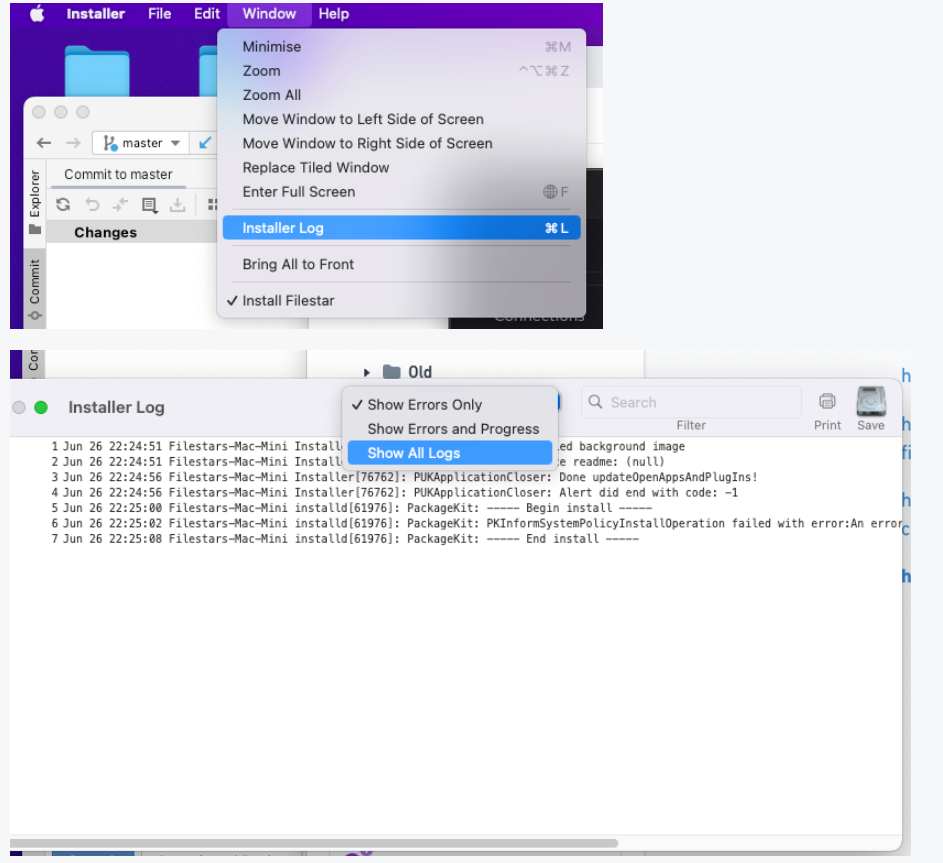
Na tela que diz "A Instalação Falhou", clique em "Log do Instalador" no menu "Janela".
No menu suspenso, selecione "Mostrar Todos os Logs".
Clique em salvar para salvar o log no disco e envie-o para nós para que possamos solucionar o problema.
Cliquei sem querer em negar acesso durante a instalação
Você pode alterar as permissões nos ajustes do sistema para permitir o acesso ao Filestar que você negou anteriormente no seu Mac. Veja como fazer isso:
- Abra as Preferências do Sistema: Clique no menu Apple no canto superior esquerdo da tela e selecione "Preferências do Sistema".
- Vá para Segurança e Privacidade: Encontre e clique no ícone "Segurança e Privacidade".
- Desbloqueie para Fazer Alterações: Clique no ícone de cadeado no canto inferior esquerdo da janela para fazer alterações. Você precisará digitar sua senha de administrador.
- Acesse a Aba Privacidade: Clique na aba "Privacidade" na parte superior da janela.
- Altere as Permissões: Na aba Privacidade, você verá uma lista de categorias à esquerda. Selecione Acesso Total ao Disco.
- Encontre o Filestar: No painel à direita, encontre o aplicativo ao qual você quer conceder acesso e marque a caixa ao lado dele. Se o aplicativo não estiver na lista, talvez seja necessário adicioná-lo clicando no botão "+" abaixo da lista.
- Bloqueie para Impedir Novas Alterações: Depois de fazer as alterações, clique novamente no ícone de cadeado para impedir novas alterações.
- Reinicie o Sistema: Reinicie o sistema para garantir que as alterações entrem em vigor.