
変換
iPhoneで撮った写真は.heicなのに、フォームで使えるのは.jpgだけ。取引先から届いたファイルは.docxなのに、ポータルではPDFが必要。変換はFilestarの得意分野です。1,400以上のファイル形式に対応し、操作はどれも同じです。ファイルをドロップし、やりたいことを入力すれば完了です。
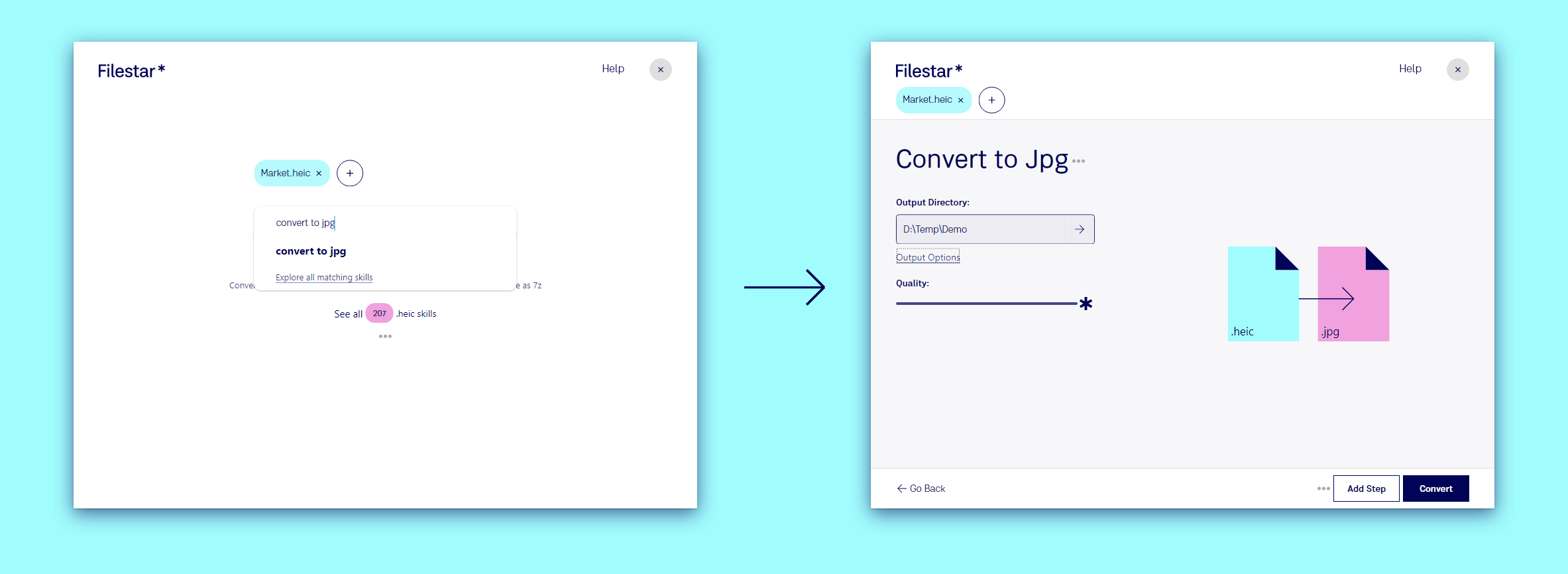
3ステップでファイルを変換
- ファイルのドロップ先はFilestarです。または、**+**をクリックして選びます。Filestarは拡張子だけでなくファイルの実際の形式を読み取り、そのファイルに使えるskillsの数を表示します。HEICの写真なら207個です。
- やりたいことを入力します。たとえば
convert to jpgと入力し、候補を選びます。そのファイルでよく使われる変換は入力欄の下に表示されるので、1回のクリックだけで選べることも多くあります。 - 変換をクリックします。 別の出力フォルダーを選ばなければ、新しいファイルは元のファイルと同じ場所に保存されます。
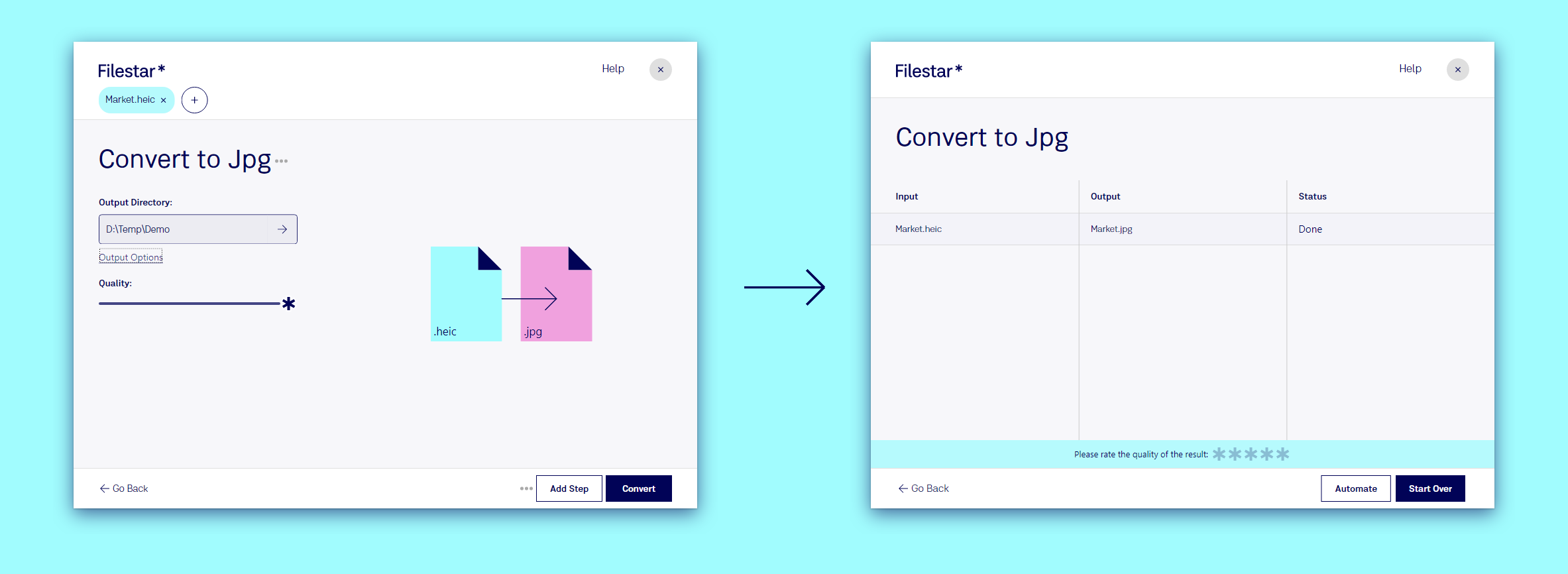
変換によっては、JPGの品質などの設定があります。初期値はあらかじめ設定されているので、必要なときだけ変更できます。
複数のファイルをまとめて変換
フォルダー内のファイルをまとめてドロップし、一度に変換できます。Filestarは各ファイルに同じ変換を実行します。結果ページにはすべてのファイルとその状態が表示されるので、すべて完了したかをひと目で確認できます。
ファイルは手元に残ります
変換は自分のパソコン上で実行されます。クラウドが必要な一部のskillsにはクラウドアイコンが表示され、Filestarはファイルを送信する前に確認します。そのため、契約書や医療記録など、外部に持ち出すべきでないファイルにも安心して使えます。詳しくはプライバシーとセキュリティをご覧ください。
さらに便利に使う
- 新しいファイルに好きな名前を付けられます。Path Templateを使えば、撮影日などをもとに名前を付けられます:Bulk Renaming。
- 処理をつなげられます:変換、圧縮、メール送信を1つのRecipeにまとめます。
- 開かずに変換できるFilestar:フォルダーにTrigger Folderを設定するか、ファイルをドロップするためのDesktop Shortcutを作成します。WindowsではHotkeyも使えます。
よく使われる変換:HEICからJPG、DOCXからPDF、PDFからDOCX、JPGからPDF、PNGからJPG。または、すべてのファイル形式をご覧ください。