
Filestar CLI
Filestar CLI(filestarcli)は、Filestarアプリと同じskillsを使って、ターミナルやスクリプトからファイルを変換します。Windows、macOS、Linux版のFilestarに付属しています。
インストール
Windows: FilestarのインストーラーがfilestarcliをPATHに追加します。インストール後に新しいターミナルを開いてください。wingetを使ってターミナルからFilestarをインストールすることもできます。Windowsをご覧ください。
macOS: Filestarのインストーラーが、Intel MacとAppleシリコンのどちらでもfilestarcliを/usr/local/binに追加します。HomebrewでFilestarをインストールすることもできます。macOSをご覧ください。
Linux: FilestarのAppImageにはCLIが含まれています。以下の例のfilestarcliの代わりに./Filestar.*.AppImage cliを使い、その後に引数を指定して実行してください。デスクトップ環境のないサーバー向けに、CLIのみのダウンロードも用意しています。Linuxをご覧ください。
いずれのシステムでもCLIのみを使う場合: npm(npm install -g filestar、Node.js 18以降が必要)または.NETツール(dotnet tool install -g Filestar、.NET 10 SDKが必要)としてインストールできます。どちらもFilestarアプリなしでfilestarcliコマンドを使えます。コマンドラインのみをご覧ください。
winget、Homebrew、npm、.NETツール、CLIのみのダウンロードについては、Filestarをインストールするその他の方法をご覧ください。
CLIを使うには、CLIが含まれるプランが必要です。
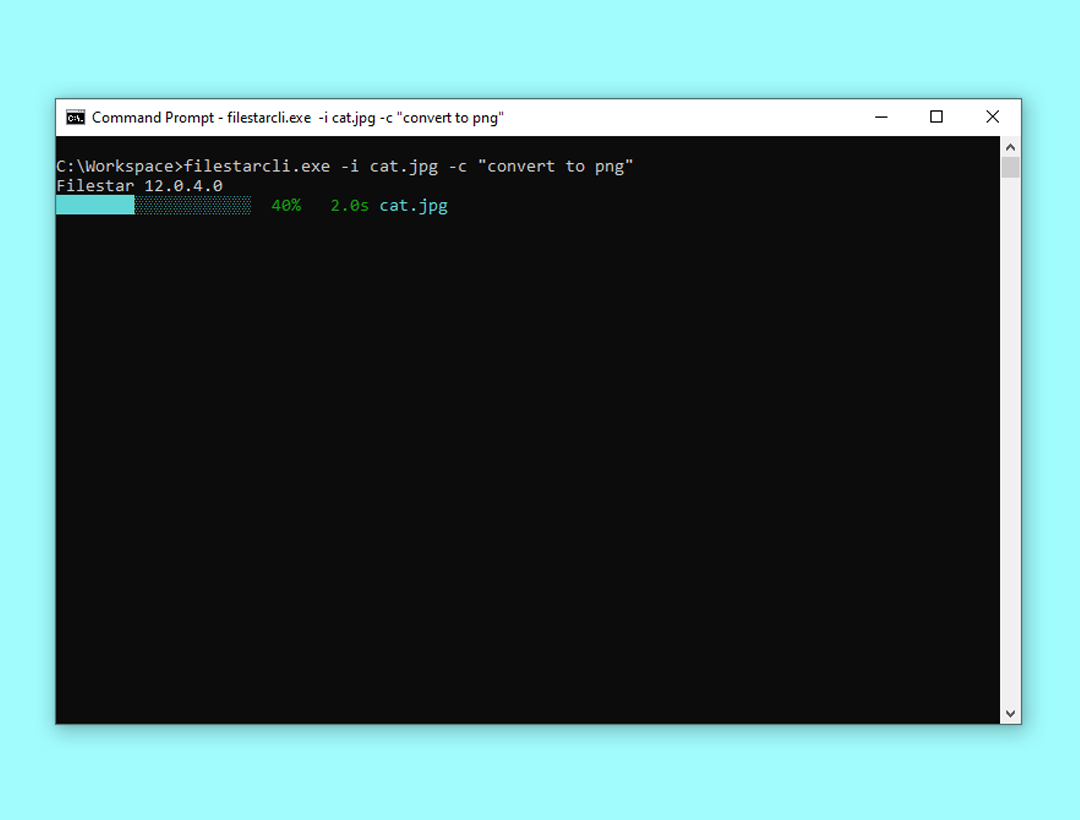
使用例
現在のフォルダーにあるcat.jpgをcat.pngに変換し、C:\workspaceフォルダーに保存します(Windows):
filestarcli -i cat.jpg -c "convert to png" -o C:\workspacemacOSまたはLinuxで同じ変換を行い、ホームフォルダー内のworkspaceフォルダーに保存します:
filestarcli -i cat.jpg -c "convert to png" -o ~/workspace現在のフォルダーにあるpage1.pdfとpage2.pdfを結合します:
filestarcli -i page1.pdf page2.pdf -c "merge"引数
-i <input>
--input <input>
パスを絶対パス、または現在のディレクトリからの相対パスで指定します。有効なパス文字列とワイルドカード(*と?)を組み合わせて使えますが、正規表現には対応していません。
-o <output>
--output <output>
-o .
-o foo.gif
-o "c:\foo bar\"
-o c:\foo\bar.<Extension>
出力の処理方法を指定します。省略すると、各ファイルはそれぞれの元のディレクトリに保存されます。
-r
--recursive
現在のディレクトリのサブディレクトリ内を再帰的に検索してファイルを見つけます。
-c
--command
コマンドを指定します。例: "convert to jpg"
-p
--parameters
Skillのパラメーターです。
--output-template <output-template>変換後のファイルの命名方法を指定します。省略すると、次のテンプレートが使われます: <Filename>.<Extension>
--loglevel使用できるオプション:
- Normal(既定)
- Quiet
- Verbose
--recipe保存済みのrecipeファイルのパスです。
--cloudクラウドのskillsの処理方法を指定します。
使用できるオプション:
- Disallowed(既定)
- Allowed
- Forced
--output-conflictファイルの保存時にファイル名が重複した場合の処理方法です。
使用できるオプション:
- AppendNumber(既定)
- Replace
- Skip
- Warn
--versionバージョン情報を表示します。
-?, -h, --helpヘルプと使用方法を表示します。
コマンド
filestarcli register <Activation Code>指定したアクティベーションコードで、現在のマシンのFilestarを登録します。
filestarcli update現在のマシンのFilestarを最新バージョンに更新します。