
Imprimer
Quarante PDF à imprimer pour la réunion, et pour chacun, il faut ouvrir le fichier, faire Ctrl+P, cliquer sur OK, puis le fermer. Filestar les imprime tous en une seule fois, directement sur l’imprimante de votre choix, sans ouvrir un seul fichier.
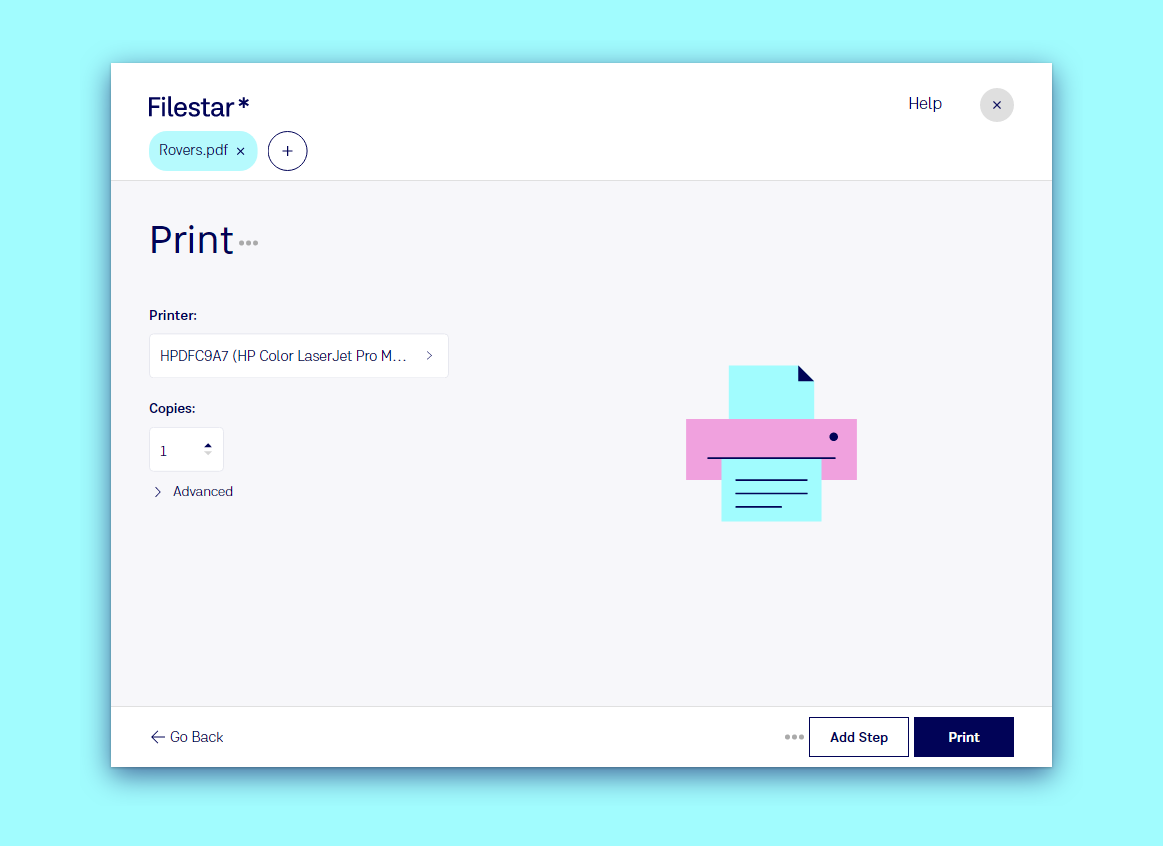
Imprimer des fichiers en trois étapes
- Déposez les fichiers sur Filestar : un seul ou le lot entier.
- Saisissez
printet sélectionnez la suggestion. - Choisissez l’imprimante et le nombre de copies, puis cliquez sur Imprimer.
Toutes les imprimantes reconnues par votre ordinateur figurent dans la liste, y compris les imprimantes réseau et « Imprimer en PDF ». Avancé propose davantage de réglages pour les fichiers qui les prennent en charge.
Ce que vous pouvez imprimer
Des documents, des PDF et des images, y compris dans des formats que vos logiciels habituels ne peuvent pas ouvrir : imprimer un PDF, imprimer un DOCX, imprimer un JPG, imprimer un PNG, imprimer un HEIC.
Aller plus loin
- Convertissez et imprimez en une seule fois : par exemple, fusionnez d’abord les PDF, puis imprimez le résultat en une seule tâche. Consultez Recipes.
- Imprimez tout fichier déposé dans un dossier, comme des commandes ou des étiquettes, avec un Trigger Folder.
- Imprimez depuis votre bureau : créez un Desktop Shortcut et déposez-y des fichiers.