
Diviser
Un PDF de 20 pages dont vous devez seulement envoyer la page 7. Un lot de factures numérisées qui devraient chacune constituer un fichier distinct. La division transforme un gros fichier en plusieurs petits fichiers, pour que chaque partie puisse aller là où elle doit.
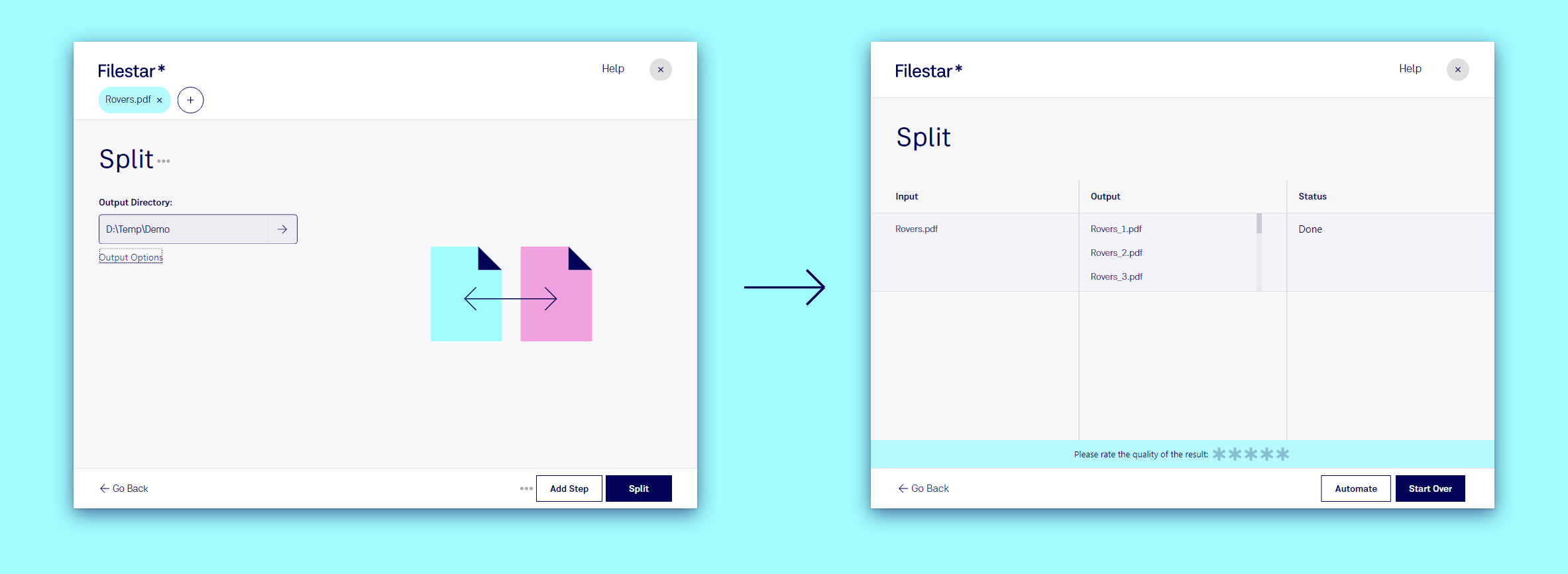
Divisez un fichier en trois étapes
- Déposez le fichier sur Filestar.
- Choisissez Diviser. Pour les PDF, cette option fait partie des suggestions sous le champ de recherche ; sinon, saisissez
split. - Cliquez sur Diviser. Chaque page devient un fichier distinct :
Rovers.pdfdonne les fichiersRovers_1.pdfàRovers_20.pdf.
La page de résultats répertorie tous les fichiers créés. Vous pouvez ouvrir chacun d’eux ou le dossier qui les contient.
Divisez aussi des images
Les images peuvent être divisées en une grille de tuiles, ce qui est pratique pour les affiches imprimées sur plusieurs feuilles ou les grilles Instagram : diviser un JPG en grille, diviser un PNG en grille.
Allez plus loin
- Vous ne voulez que certaines pages ? Extrayez-les plutôt : consultez Extraire.
- Définissez les noms des fichiers, par exemple
Invoice-001.pdf,Invoice-002.pdf, avec les balises<Order>et<Page>: Bulk Renaming. - Divisez chaque PDF qui arrive dans un dossier avec un Trigger Folder.
Essayez : Diviser un PDF.