
Fusionner
Trois chapitres numérisés à réunir dans un PDF. Une pile de reçus à envoyer à la comptabilité dans un seul fichier. La fusion réunit plusieurs fichiers en un seul et, avec Filestar, un clic suffit une fois les fichiers ajoutés.
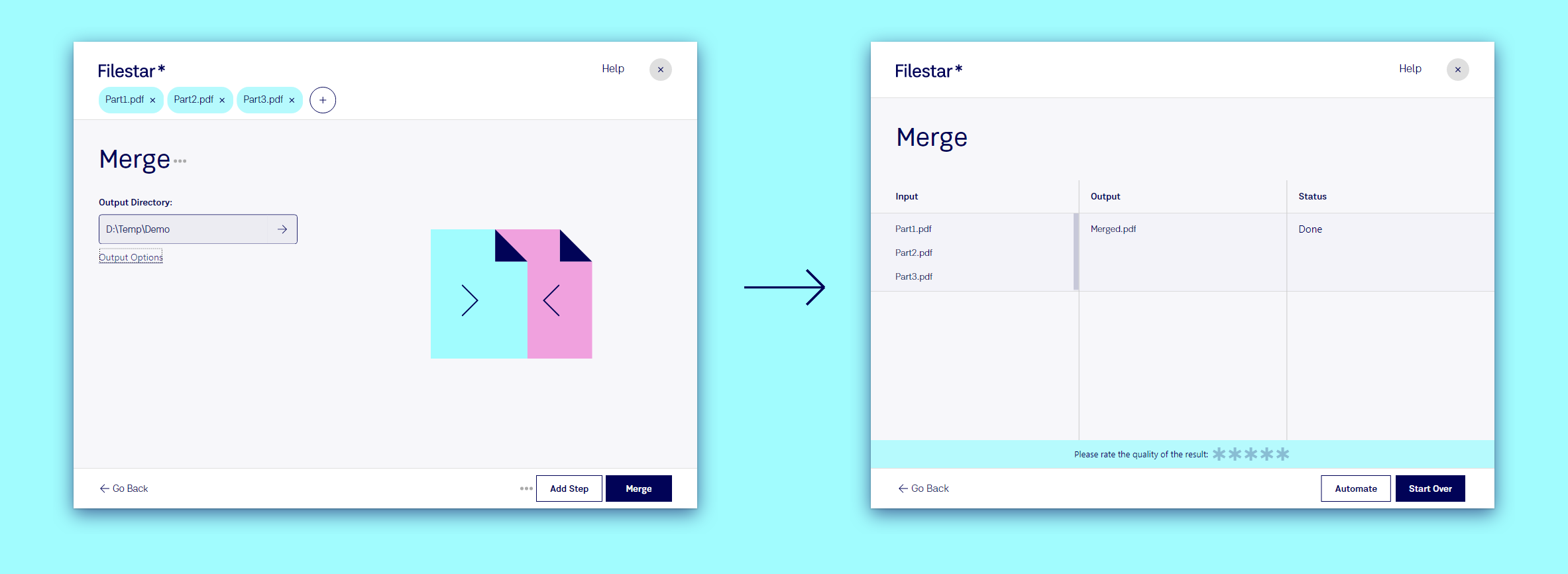
Fusionnez des fichiers en trois étapes
- Ajoutez les fichiers à combiner : déposez-les ensemble sur Filestar ou cliquez sur + pour en ajouter d’autres. Chacun apparaît sous forme de pastille en haut.
- Choisissez Fusionner. Pour les PDF, cette option figure parmi les suggestions sous le champ de recherche ; sinon, saisissez
merge. - Cliquez sur Fusionner. Vous obtenez un seul fichier,
Merged.pdf, qui réunit les fichiers dans l’ordre des pastilles.
La page de résultats affiche chaque fichier source à côté du fichier final, pour vous permettre de vérifier que rien n’a été oublié.
Choisissez le bon ordre
Les fichiers sont fusionnés dans l’ordre où ils ont été ajoutés. Pour le modifier, retirez une pastille avec ×, puis ajoutez à nouveau le fichier à la fin. Nommez les fichiers Part1, Part2, Part3 et déposez-les ensemble pour conserver leur ordre.
Pas seulement les PDF
La fusion fonctionne avec de nombreux types de fichiers : documents PDF, images (fusionner des JPG, fusionner des PNG), et bien d’autres. Déposez vos fichiers pour voir ce que Filestar peut faire avec ces fichiers précis.
Allez plus loin
- Fusionnez, puis compressez le résultat avant de l’envoyer : ajoutez une deuxième étape avec Ajouter une étape. Consultez Recipes.
- Nommez le fichier fusionné avec un Path Template : Bulk Renaming.
Essayez : Fusionner des PDF.