
Filestar CLI
Filestar CLI (filestarcli) convertit des fichiers depuis un terminal ou un script, avec les mêmes skills que l’application Filestar. Il est fourni avec Filestar sur Windows, macOS et Linux.
Installation
Windows : le programme d’installation de Filestar ajoute filestarcli à votre PATH. Ouvrez un nouveau terminal après l’installation. Vous pouvez aussi installer Filestar depuis un terminal avec winget. Consultez Windows.
macOS : le programme d’installation de Filestar ajoute filestarcli à /usr/local/bin, sur les Mac Intel et les Mac avec puce Apple. Vous pouvez aussi installer Filestar avec Homebrew. Consultez macOS.
Linux : l’AppImage de Filestar contient le CLI : lancez-la avec ./Filestar.*.AppImage cli suivi des arguments ci-dessous, à la place de filestarcli dans les exemples. Pour un serveur sans environnement de bureau, un téléchargement contenant uniquement le CLI est aussi disponible. Consultez Linux.
Uniquement le CLI, sur l’un de ces systèmes : installez-le avec npm (npm install -g filestar, nécessite Node.js 18 ou une version ultérieure) ou en tant qu’outil .NET (dotnet tool install -g Filestar, nécessite le SDK .NET 10). Les deux vous donnent accès à la commande filestarcli sans l’application Filestar. Consultez Ligne de commande uniquement.
Pour winget, Homebrew, npm, l’outil .NET et le téléchargement du CLI seul, consultez Autres façons d’installer Filestar.
Le CLI nécessite un abonnement qui l’inclut.
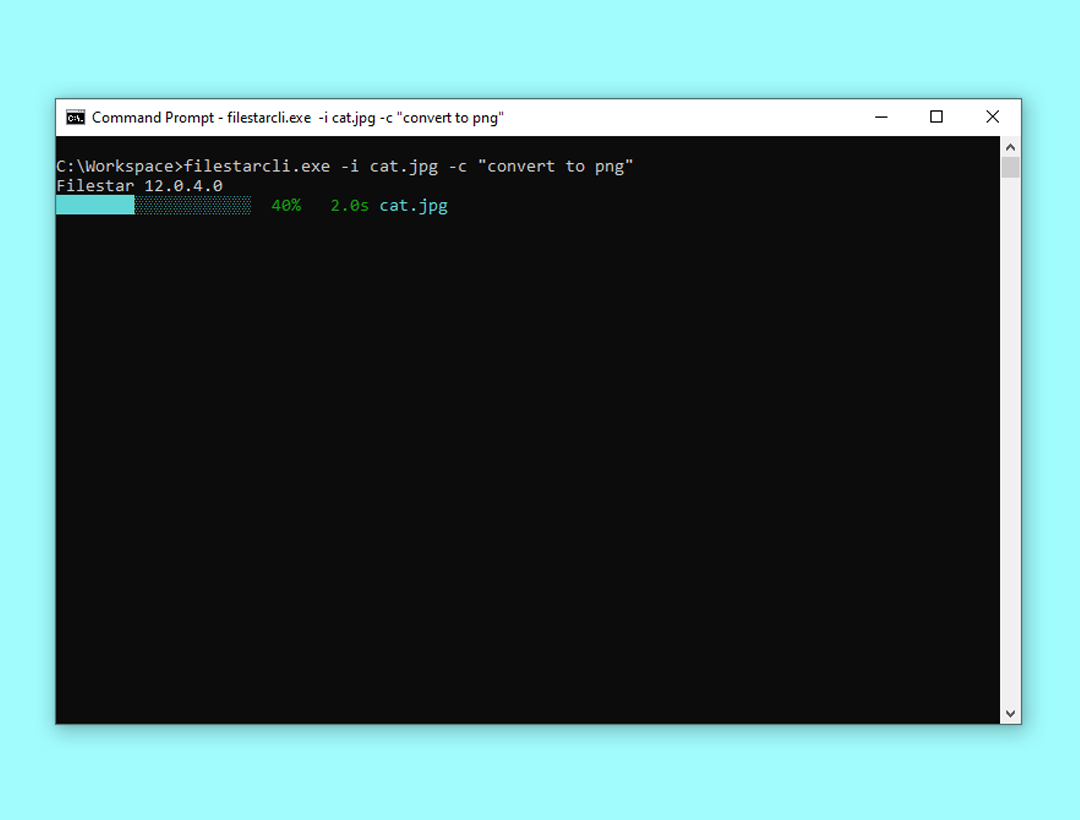
Exemples
Convertissez cat.jpg dans le dossier actuel en cat.png et enregistrez-le dans le dossier C:\workspace (Windows) :
filestarcli -i cat.jpg -c "convert to png" -o C:\workspaceLa même opération sur macOS ou Linux, en l’enregistrant dans le dossier workspace de votre dossier personnel :
filestarcli -i cat.jpg -c "convert to png" -o ~/workspaceFusionnez page1.pdf et page2.pdf dans le dossier actuel :
filestarcli -i page1.pdf page2.pdf -c "merge"Arguments
-i <input>
--input <input>
Indiquez des chemins absolus ou relatifs aux dossiers actuels. Ils peuvent combiner des chemins littéraux valides et des caractères génériques (* et ?), mais les expressions régulières ne sont pas prises en charge.
-o <output>
--output <output>
-o .
-o foo.gif
-o "c:\foo bar\"
-o c:\foo\bar.<Extension>
Indique comment gérer les fichiers de sortie. Si cet argument est omis, chaque fichier sera enregistré dans son dossier source respectif.
-r
--recursive
Recherche les fichiers de manière récursive dans les sous-dossiers du dossier actuel.
-c
--command
Commande, par exemple « convert to jpg »
-p
--parameters
Paramètres du Skill.
--output-template <output-template>Indique comment nommer les fichiers convertis. Si cet argument est omis, ce modèle est utilisé : <Filename>.<Extension>
--loglevelOptions disponibles :
- Normal (par défaut)
- Quiet
- Verbose
--recipeChemin vers un fichier recipe enregistré.
--cloudIndique comment gérer les skills dans le cloud.
Options disponibles :
- Disallowed (par défaut)
- Allowed
- Forced
--output-conflictStratégie à utiliser en cas de conflit de noms lors de l’enregistrement des fichiers.
Options disponibles :
- AppendNumber (par défaut)
- Replace
- Skip
- Warn
--versionAffiche les informations de version
-?, -h, --helpAffiche l’aide et les informations d’utilisation.
Commandes
filestarcli register <Activation Code>Enregistre Filestar sur la machine actuelle avec le code d’activation indiqué.
filestarcli updateMet à jour Filestar vers la dernière version sur la machine actuelle.