
Imprimantes virtuelles
Les imprimantes virtuelles sont actuellement disponibles uniquement sur Windows.
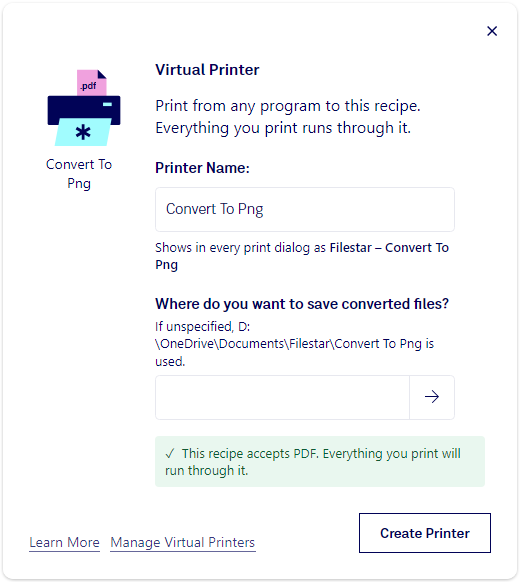
Une imprimante virtuelle transforme une recipe en imprimante. Imprimez depuis Word, votre navigateur, un logiciel de comptabilité ou tout autre programme doté d’un bouton Imprimer, choisissez l’imprimante Filestar et le document est traité par la recipe : une facture devient une feuille de calcul, une page web devient un PDF consultable par recherche dans vos archives, un rapport est envoyé à votre adresse e-mail.
Créer une imprimante virtuelle
Après avoir exécuté une recipe, cliquez sur « Automate » et choisissez « Imprimante virtuelle ». Donnez un nom à l’imprimante et, si la recipe enregistre des fichiers, choisissez leur emplacement. Si vous ne choisissez pas de dossier, les fichiers sont enregistrés dans Documents\Filestar\ sous le nom de l’imprimante.
Cliquez sur « Créer l’imprimante ». Windows vous demande une seule fois l’autorisation d’ajouter une imprimante. L’imprimante apparaît ensuite sous le nom « Filestar –
La recipe doit accepter les PDF
Lorsque vous imprimez avec une imprimante virtuelle, Windows envoie le document à Filestar au format PDF, en conservant le texte sous forme de texte. La recipe doit donc fonctionner avec des fichiers PDF. Filestar le vérifie lors de la création de l’imprimante, et « Créer l’imprimante » ne fonctionne que si cette vérification réussit. La vérification détermine si Filestar peut passer du PDF au résultat produit par la recipe ; vous ne saurez si un document donné se convertit correctement qu’au moment de l’imprimer.
Si la vérification indique que la recipe n’accepte pas les fichiers PDF, créez plutôt la recipe à partir d’un PDF : ajoutez un fichier PDF à Filestar, trouvez le skill souhaité et créez l’imprimante à partir de là. Si Filestar n’a pas pu effectuer la vérification (par exemple, si vous êtes hors ligne), cliquez sur « Réessayer ».
Ce qui se passe lorsque vous imprimez
Les fichiers portent le nom du document imprimé : « Facture 1042 » devient donc « Facture 1042.xlsx ». Vous recevez une notification lorsque chaque fichier est prêt, avec des boutons pour l’ouvrir ou l’afficher dans son dossier. Si un document n’a pas pu être converti, la notification en indique la raison et le PDF imprimé est conservé pendant une semaine.
Comme les Trigger Folders, les imprimantes virtuelles sont gérées par la petite application FilestarAgent.exe, qui démarre avec Windows. Si l’agent n’est pas en cours d’exécution lorsque vous imprimez, le document reste dans la file d’attente d’impression de Windows et est traité au démarrage de l’agent.
Vous seul pouvez imprimer avec les imprimantes virtuelles que vous créez. Les autres personnes qui utilisent le même ordinateur les voient, mais ne peuvent pas les utiliser pour imprimer.
Supprimer une imprimante virtuelle
Ouvrez le menu, choisissez « Gérer », puis « Imprimantes virtuelles », sélectionnez l’imprimante et cliquez sur « Supprimer ». Vous pouvez aussi y accéder via « Gérer les imprimantes virtuelles » dans la fenêtre de création d’une imprimante. La désinstallation de Filestar supprime toutes les imprimantes virtuelles.
Les imprimantes virtuelles sont liées aux Trigger Folders.