
Extraire
Vous avez besoin des images d’une brochure, mais le clic droit « Enregistrer l’image » ne fonctionne pas dans un PDF. L’extraction récupère le contenu d’un fichier et l’enregistre dans des fichiers distincts : chaque image, les pages choisies, le texte, les liens.
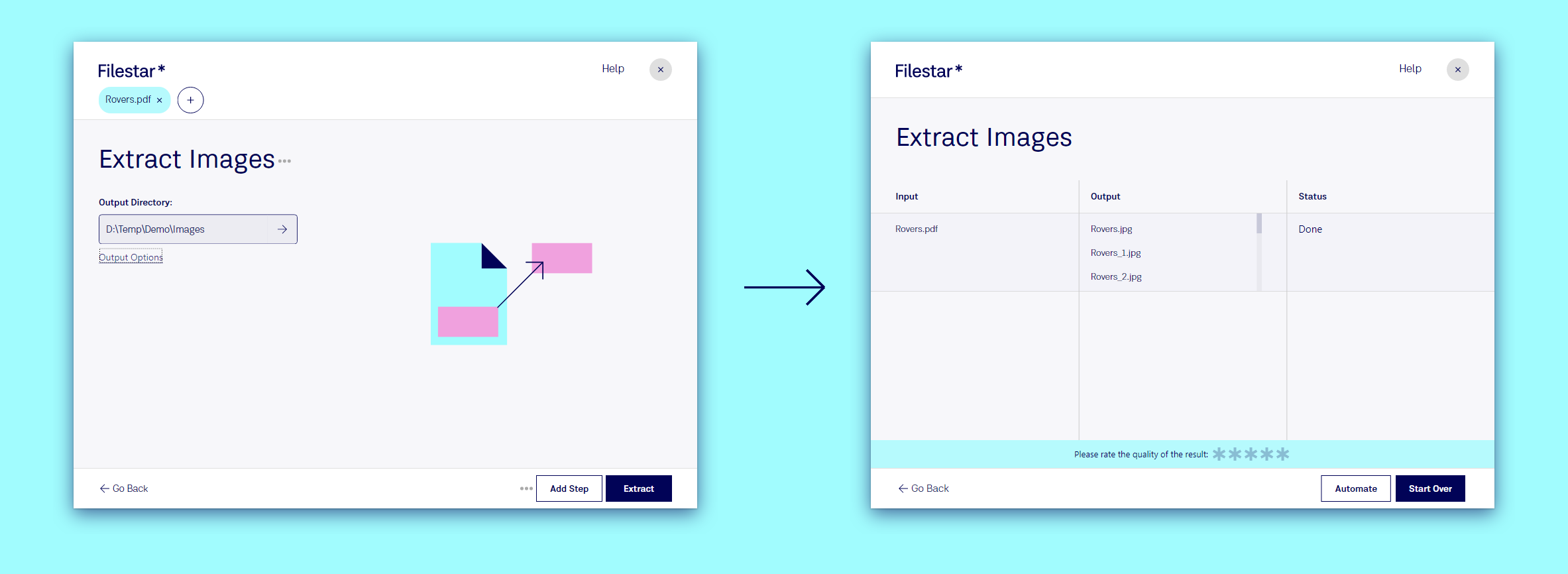
Extraire les images d’un PDF
- Déposez le PDF sur Filestar.
- Saisissez
extract imageset sélectionnez la suggestion. - Choisissez leur destination sous Output Directory : un dossier dédié permet de tout garder en ordre.
- Cliquez sur Extraire.
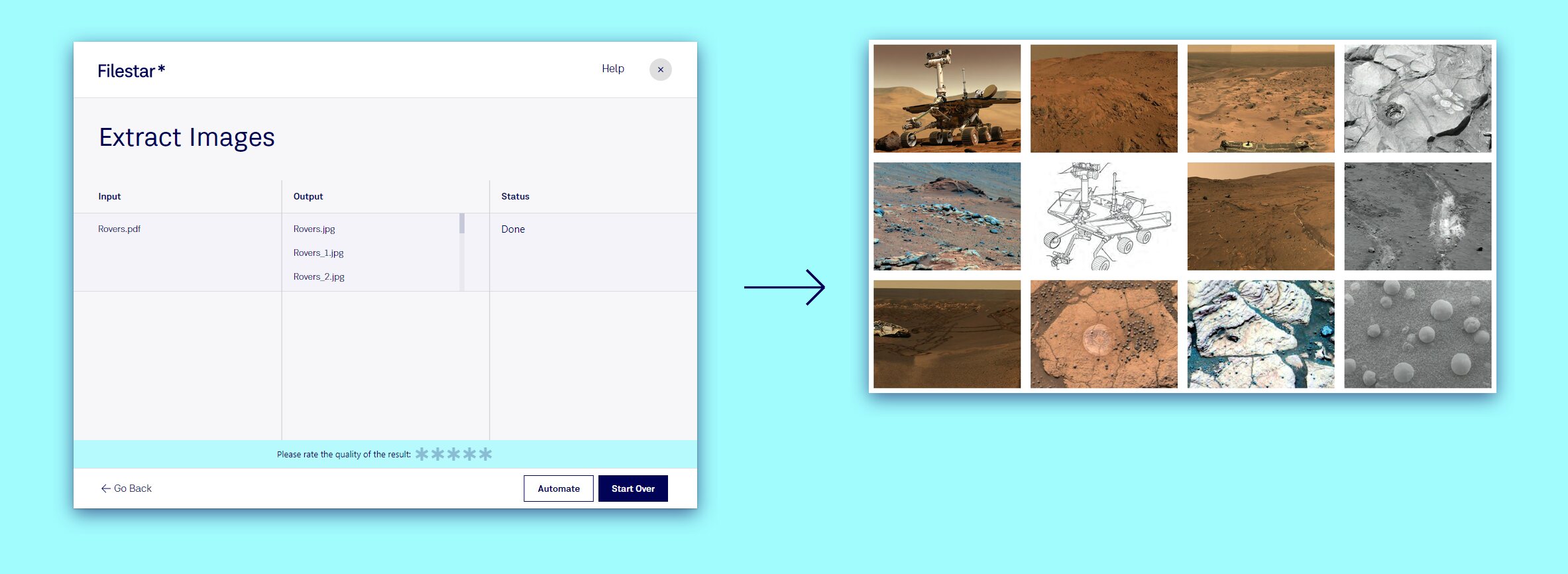
À partir d’une brochure de 20 pages sur les rovers martiens, Filestar a extrait 32 images dans leur qualité d’origine, prêtes à être utilisées :
Ce que vous pouvez aussi extraire
- Des pages d’un PDF, pour ne garder que celles dont vous avez besoin : extraire des pages d’un PDF
- Des images de documents Word : extraire les images d’un DOCX
- Des liens d’un PDF ou d’un document : extraire les liens d’un PDF
- Des informations sur les photos, comme l’appareil photo et la date : extraire les données EXIF d’un JPG
- Des fichiers d’archives, comme un zip, en conservant les dossiers qu’il contient : consultez la balise
<ArchivePath>dans Bulk Renaming
Déposez votre fichier et saisissez extract pour voir ce que Filestar peut en extraire.
Aller plus loin
- Convertir pendant l’extraction : ajoutez une étape pour convertir les images en JPG ou les redimensionner. Consultez Recipes.
- Plutôt diviser ? Si vous voulez un fichier distinct pour chaque page, consultez Diviser.
Essayez : Extraire les images d’un PDF.