
Transformer
Transformer un fichier, c’est le modifier sans changer son format : faire pivoter une photo, la redimensionner pour le web, placer votre logo dans un coin, ajouter un filigrane à un PDF. Filestar affiche un aperçu en direct pendant que vous ajustez les paramètres, pour que vous puissiez voir le résultat avant de lancer l’opération.
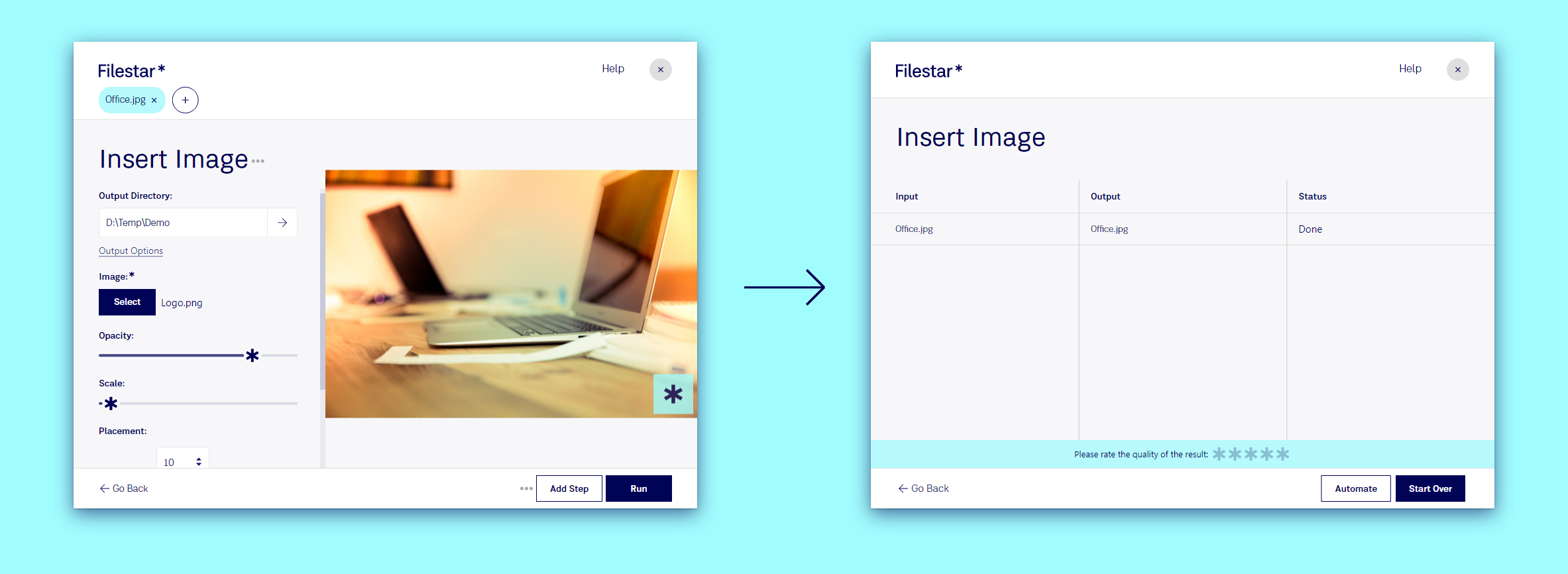
Exemple : placer votre logo sur une photo
- Déposez la photo sur Filestar.
- Saisissez
watermarket choisissez la suggestion. Cela ouvre Insérer une image. - Cliquez sur Sélectionner et choisissez votre logo.
- Ajustez-le dans l’aperçu. Réduisez l’Échelle pour rendre le logo plus petit, réduisez l’Opacité pour laisser apparaître la photo et choisissez un coin sous Placement. Les champs de marge autour du logo définissent la distance par rapport au bord.
- Cliquez sur Exécuter.

Déposez vingt photos au lieu d’une et le même logo, à la même taille et au même endroit, sera ajouté à chacune.
Autres transformations
Il en existe des centaines, et celles qui sont disponibles dépendent du fichier. En voici quelques-unes utilisées au quotidien :
- Rotation : faire pivoter un JPG, faire pivoter un PDF
- Redimensionnement : redimensionner un JPG, redimensionner un PDF
- Filigrane : ajouter un filigrane à un PDF, insérer une image dans un JPG
- Renommage : donnez des noms cohérents à un lot de fichiers avec Bulk Renaming
Pour toutes les voir, déposez votre fichier et cliquez sur le nombre dans Voir toutes les … skills.
Aller plus loin
- Enregistrez vos paramètres dans une recipe pour que le logo soit toujours placé au même endroit : Recipes.
- Ajoutez un filigrane à chaque photo que vous exportez vers un dossier avec un Trigger Folder.