
Trigger Folders
Les Trigger Folders sont actuellement disponibles uniquement sur Windows.
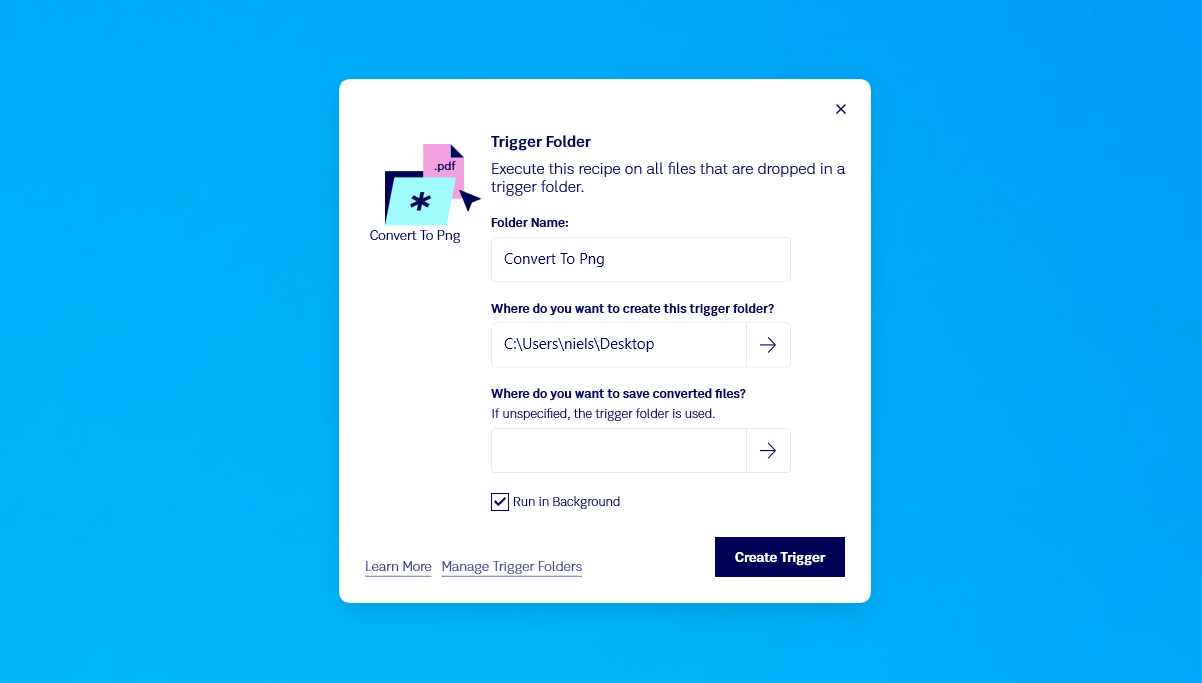
Avec les Trigger Folders, vous pouvez exécuter une recipe sur tout fichier déposé dans un dossier défini.
Pour cela, une petite application légère appelée « FilestarAgent.exe » doit être en cours d’exécution sur votre ordinateur. Cet agent surveille les modifications de fichiers dans vos Trigger Folders et lance les conversions. Lorsque vous créez votre premier Trigger Folder, Filestar veille à ce que cette application se lance au redémarrage de votre ordinateur. Si l’icône Filestar apparaît dans la zone de notification, cela signifie que l’agent est en cours d’exécution.
Après avoir exécuté un skill, vous verrez un bouton appelé « Automate ». Cliquez dessus pour afficher un menu proposant notamment de créer un nouveau Trigger Folder. Cette option ouvre la fenêtre présentée dans l’image ci-dessus.
Si vous sélectionnez « Run in Background », Filestar exécutera l’ensemble du processus en arrière-plan et vous informera uniquement par des notifications.
Les fichiers que Filestar produit et enregistre dans un Trigger Folder ne déclenchent pas de conversion.
Les Trigger Folders sont liés aux Desktop Shortcuts et aux imprimantes virtuelles.