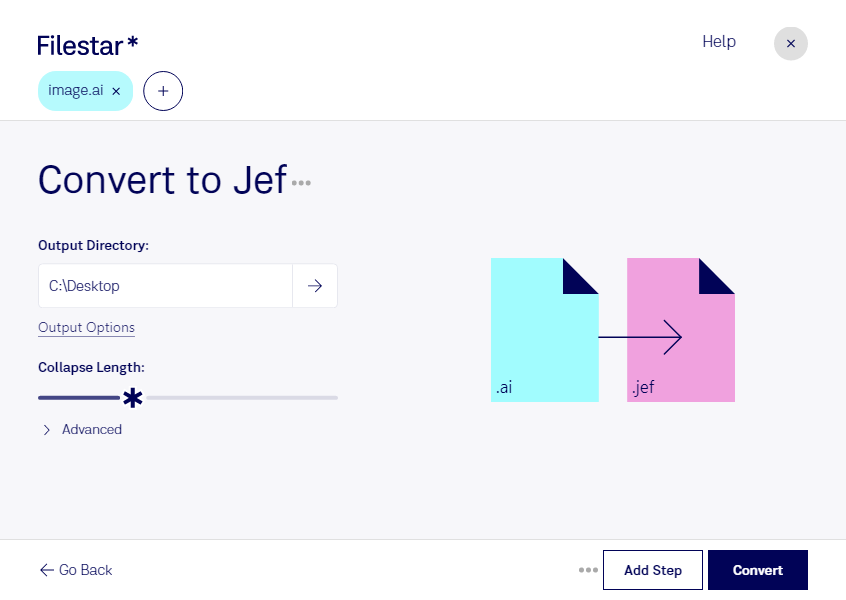
Wenn du ai in jef umwandeln möchtest, wird aus einer Vektorgrafik eine Datei für die Stickproduktion. Filestar unterstützt dich dabei auf Windows und macOS: Du verarbeitest deine Dateien direkt auf deinem Computer und kannst auch mehrere Vorlagen in einem Stapel umwandeln.
Eine Adobe-Illustrator-Datei mit der Endung ai enthält vektorbasierte Formen, Linien und Flächen. Das Janome-Stickformat jef speichert dagegen Stickdaten für kompatible Stickmaschinen. Die Umwandlung ist deshalb mehr als ein Wechsel der Dateiendung: Aus den grafischen Elementen müssen geeignete Stichinformationen entstehen. Für ein sauberes Ergebnis solltest du die fertige Datei vor der Produktion in einer geeigneten Sticksoftware prüfen und einen Probestick durchführen. Besonders Motivgröße, Stichdichte und feine Details beeinflussen die Qualität.
Der Wechsel von ai zu jef ist beispielsweise für Textilveredelungsbetriebe interessant, die Firmenlogos auf Arbeitskleidung sticken. Auch Werbemittelagenturen, Modedesigner und selbstständige Stickereien können so Illustrator-Entwürfe für die weitere Verarbeitung im Janome-Umfeld vorbereiten. Klare Konturen und ausreichend große Schriftzüge sind dabei meist besser geeignet als sehr filigrane Elemente.
Mit der Stapelverarbeitung von Filestar musst du nicht jede Datei einzeln bearbeiten. Das erleichtert die Vorbereitung mehrerer Kundenmotive oder einer ganzen Kollektion und reduziert wiederkehrende Arbeitsschritte.
Die lokale Verarbeitung ist besonders bei unveröffentlichten Designs und vertraulichen Kundenlogos ein Vorteil. Deine Vorlagen müssen für die Konvertierung nicht auf einen externen Cloud-Dienst hochgeladen werden. Dadurch vermeidest du zusätzliche Datenübertragungen und behältst die Kontrolle über Speicherung und Zugriffsrechte auf deinem Rechner.
Du möchtest Filestar für deinen Stickerei-Workflow nutzen oder hast Fragen zur Verarbeitung deiner Vorlagen? Nimm Kontakt mit uns auf.