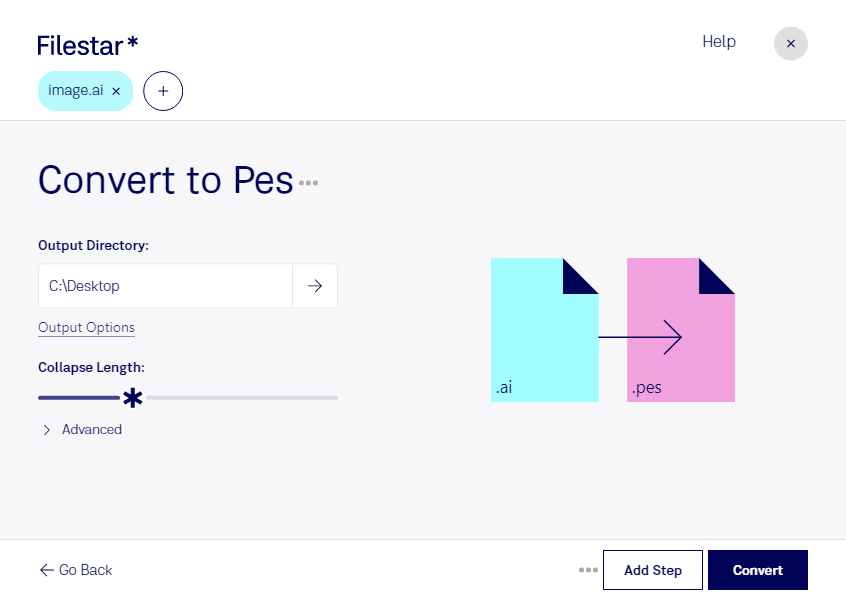
Wenn du ein Logo oder Motiv aus Adobe Illustrator für eine Stickmaschine vorbereiten möchtest, treffen zwei unterschiedliche Dateitypen aufeinander: Eine ai-Datei enthält ein Vektorbild, während das Brother-Stickformat pes Stickdaten für die maschinelle Verarbeitung speichert. Mit Filestar kannst du ai in pes umwandeln und deine Entwürfe für den nächsten Schritt im Stickworkflow aufbereiten.
Das ist beispielsweise für Textilveredelungsbetriebe, Stickereien und Werbetechnikunternehmen interessant. Ob Firmenlogos auf Arbeitskleidung, Vereinswappen auf Trikots oder individuelle Motive auf Taschen: Der Wechsel vom Entwurf zum Stickformat verbindet die grafische Gestaltung mit der textilen Umsetzung. Auch Modedesigner und kleinere Kreativstudios profitieren davon, ihre Dateien im eigenen Betrieb verarbeiten zu können.
Filestar läuft auf Windows und macOS. Wenn du mehrere Motive vorbereiten möchtest, kannst du Dateien stapelweise verarbeiten, statt jede Konvertierung einzeln anzustoßen. Gerade bei wiederkehrenden Aufträgen oder umfangreichen Motivsammlungen reduziert das manuelle Arbeitsschritte.
Wichtig für deine Planung: Ein Vektorbild ist noch keine fertige Stickanweisung. Für ein sauberes Ergebnis müssen unter anderem Stichführung, Stichdichte und die Eigenschaften des Stoffes berücksichtigt werden. Prüfe die erzeugte pes-Datei deshalb in einer geeigneten Sticksoftware auf Motivgröße, Farben und Maschinenkompatibilität. Ein Probestick hilft dir, das Ergebnis vor der Serienfertigung zu beurteilen.
Die Verarbeitung erfolgt lokal auf deinem Computer, nicht in einem Online-Konverter. Dadurch musst du vertrauliche Kundenlogos oder unveröffentlichte Designs nicht zur Konvertierung auf fremde Server hochladen. Das verringert die Weitergabe sensibler Dateien und lässt dir mehr Kontrolle über deren Speicherung und Zugriff.
Du möchtest wissen, wie Filestar zu deinen Motiven und deinem Stickworkflow passt? Melde dich bei uns und beschreibe deinen Anwendungsfall.