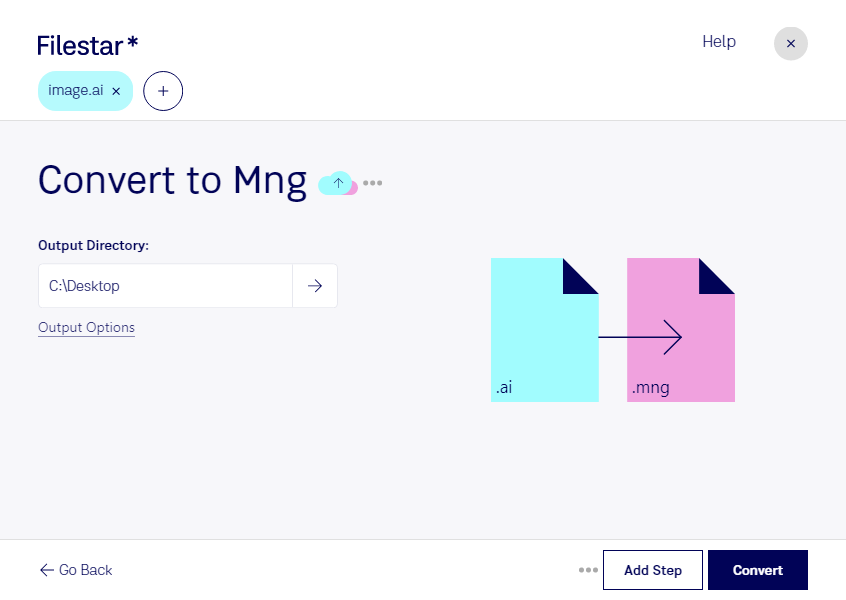
Wenn du ai in mng umwandeln möchtest, machst du aus einer Adobe-Illustrator-Datei eine pixelbasierte Grafik im Format Multiple Network Graphic. Filestar unterstützt dich dabei direkt auf deinem Computer – unter Windows und macOS.
Das ai-Format speichert Vektorbilder: Formen und Linien lassen sich ohne Qualitätsverlust skalieren. mng ist dagegen ein Rasterbildformat, das auch Bildfolgen und Animationen unterstützt. Bei der Umwandlung werden die Vektorinhalte gerastert. Deshalb ist die passende Ausgabegröße wichtig: Sie bestimmt, wie detailreich die Grafik später dargestellt wird. Eine statische Vorlage wird durch den Formatwechsel allein nicht zur Animation.
Nützlich ist die Konvertierung vor allem in spezialisierten Grafik- und Entwicklungsabläufen. Als Grafikdesigner kannst du Illustrationen für eine Anwendung bereitstellen, die mng-Dateien benötigt. In der Softwareentwicklung lassen sich vektorbasierte Oberflächenelemente für bestehende Systeme aufbereiten. Auch bei der Pflege älterer Multimedia-Projekte kann es erforderlich sein, neue Gestaltungselemente in dieses Format zu übertragen. Prüfe vorher, ob deine Zielanwendung mng unterstützt.
Mit der Stapelverarbeitung von Filestar musst du nicht jede Datei einzeln konvertieren. Du kannst mehrere ai-Dateien gemeinsam verarbeiten und wiederkehrende Arbeitsschritte reduzieren. Das ist besonders hilfreich, wenn du ganze Grafikserien oder umfangreiche Projektordner vorbereitest.
Die lokale Verarbeitung bietet dir außerdem mehr Kontrolle über sensible Inhalte. Deine Ausgangsdateien müssen für die Konvertierung nicht an einen Cloud-Konverter übertragen werden. So vermeidest du zusätzliche Risiken durch die Übertragung und Speicherung bei einem externen Anbieter – etwa bei unveröffentlichten Entwürfen, Kundenlogos oder vertraulichen Produktgrafiken. Die Sicherheit deines Computers und deine eigenen Zugriffsregeln bleiben dabei weiterhin wichtig.
Du möchtest wissen, wie Filestar in deinen Grafikworkflow passt? Kontaktiere uns und beschreibe uns deine Dateien und Anforderungen.