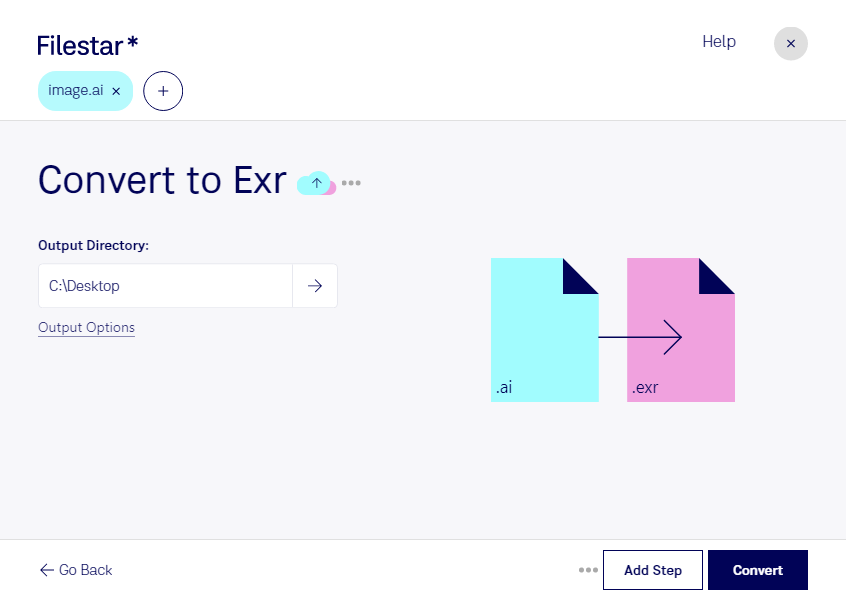
Wenn du Grafiken aus Adobe Illustrator in einer 3D-Produktion oder beim Compositing weiterverwenden möchtest, kann eine Umwandlung in exr sinnvoll sein. Filestar konvertiert deine Adobe-Illustrator-Datei in ein OpenEXR-Bild direkt auf deinem Computer. Die Software läuft auf Windows und macOS und unterstützt die Stapelverarbeitung mehrerer Dateien.
Beim Wechsel von ai zu exr wird aus einem Vektorbild ein Rasterbild. Während sich Vektorgrafiken ohne Qualitätsverlust skalieren lassen, hat das erzeugte Bild eine feste Pixelauflösung. Plane deshalb die benötigte Ausgabegröße passend zum späteren Einsatz und bewahre die ai-Originaldatei für weitere Bearbeitungen auf. OpenEXR ist für hohe Farbtiefen und HDR-Workflows ausgelegt; die Umwandlung allein erzeugt jedoch keine zusätzlichen Bilddetails oder HDR-Informationen.
Für Motion Designer, VFX-Artists und 3D-Artists ist dieser Formatwechsel beispielsweise hilfreich, wenn Logos, grafische Elemente oder Illustrationen als Rasterbilder in eine Produktionspipeline eingebunden werden sollen. So kannst du ein Logo für das Compositing vorbereiten oder eine Illustration zur weiteren Verarbeitung in einem 3D-Workflow bereitstellen. Ob die Ausgabe dafür geeignet ist, hängt auch von den Anforderungen deiner Zielsoftware ab.
Mit der Stapelverarbeitung in Filestar musst du nicht jede Datei einzeln konvertieren. Das erleichtert die Arbeit mit mehreren Motivvarianten, Kundenprojekten oder umfangreichen Grafikbeständen und reduziert wiederkehrende Arbeitsschritte.
Die lokale Verarbeitung bietet besonders bei vertraulichen Entwürfen einen wichtigen Vorteil: Deine Dateien müssen für die Konvertierung nicht auf einen Cloud-Server hochgeladen werden. Dadurch vermeidest du zusätzliche Übertragungswege und die Speicherung bei einem externen Konvertierungsdienst. Die Sicherheit deines Computers und deiner lokalen Ablage bleibt dabei weiterhin wichtig.
Du möchtest klären, ob Filestar zu deinem ai-zu-exr-Workflow passt? Melde dich bei uns und beschreibe deinen Anwendungsfall.