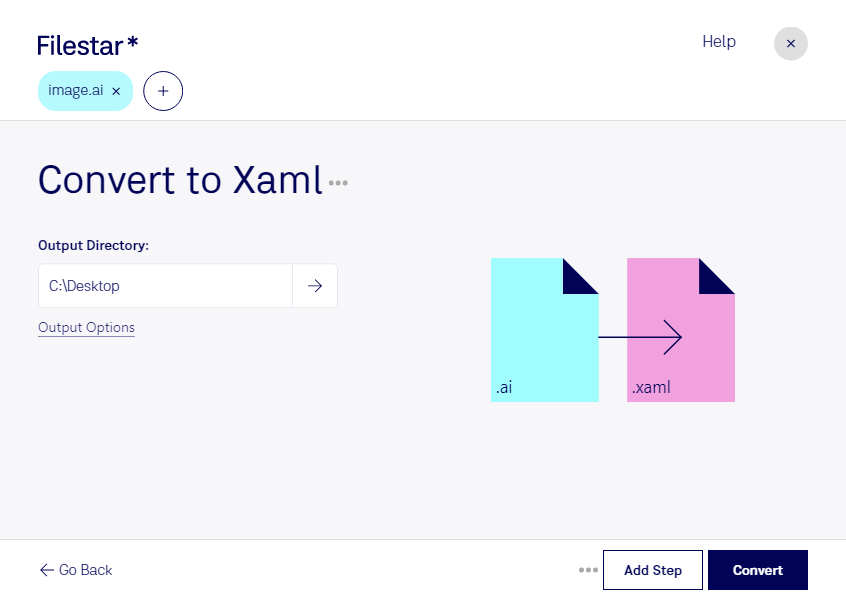
Du möchtest Vektorgrafiken aus Adobe Illustrator für eine Anwendungsoberfläche weiterverwenden? Mit Filestar kannst du ai in xaml umwandeln und deine Gestaltung für den nächsten Verarbeitungsschritt vorbereiten. Die Software läuft auf Windows und macOS und verarbeitet deine Dateien lokal auf deinem Computer.
Eine Adobe-Illustrator-Datei mit der Endung ai enthält vektorbasierte Gestaltungselemente wie Pfade, Formen und Konturen. Das Extensible Application Markup Language-Format mit der Endung xaml beschreibt unter anderem Benutzeroberflächen und Vektorgrafiken. Die Umwandlung ist deshalb besonders interessant, wenn du grafische Entwürfe in XAML-basierte Anwendungen übernehmen möchtest, etwa in ein WPF-Projekt.
Für UI-Designer und Softwareentwickler erleichtert dieser Schritt die Zusammenarbeit: In Adobe Illustrator gestaltete Symbole, Logos oder grafische Bedienelemente lassen sich für die Integration in eine Oberfläche vorbereiten. Auch Agenturen, die umfangreiche Icon-Sammlungen für Kundenanwendungen liefern, profitieren von einem einheitlichen Ausgabeformat. Vektorbasierte Elemente können dabei ohne die feste Pixelauflösung eines Rasterbilds skaliert werden.
Statt jede Datei einzeln zu bearbeiten, kannst du mit Filestar mehrere ai-Dateien im Stapel konvertieren. Das spart wiederkehrende Arbeit, beispielsweise beim Verarbeiten einer ganzen Sammlung von Oberflächensymbolen. Prüfe das Ergebnis anschließend in deiner Zielanwendung: Komplexe Effekte, Schriften oder besondere Illustrator-Funktionen können je nach Datei Anpassungen erfordern.
Die lokale Verarbeitung ist besonders bei vertraulichen Kundenentwürfen und unveröffentlichten Designs sinnvoll. Deine Quelldateien müssen für die Konvertierung nicht auf einen externen Server hochgeladen werden. Dadurch reduzierst du die Weitergabe sensibler Inhalte an zusätzliche Dienste und behältst die Kontrolle über Speicherung und Zugriffsrechte auf deinem Rechner.
Du möchtest wissen, ob Filestar zu deinen ai-Dateien und deinem XAML-Projekt passt? Kontaktiere uns und beschreibe deinen Anwendungsfall.