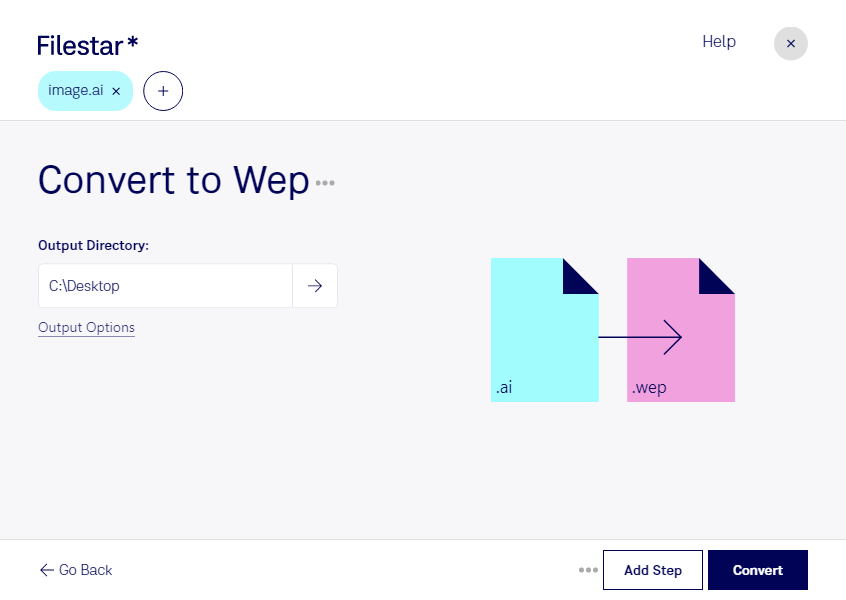
Du möchtest deine Entwürfe aus Adobe Illustrator für eine Website oder einen Onlineshop aufbereiten? Mit Filestar kannst du ai in wep umwandeln und aus einer Adobe-Illustrator-Datei ein kompaktes WebP-Bild erstellen. Die Software läuft auf Windows und macOS und verarbeitet deine Dateien lokal auf deinem Computer.
Das ai-Format speichert Vektorgrafiken, die sich ohne Qualitätsverlust skalieren lassen. WebP ist dagegen ein Rasterbildformat: Dein Entwurf wird bei der Umwandlung in Pixel übertragen. Das eignet sich besonders für Illustrationen, Logos und andere Grafiken, die du in einer festen Größe im Web einsetzen möchtest. WebP unterstützt Transparenz und ermöglicht häufig kleinere Dateien als jpg oder png – abhängig vom Bildinhalt und den gewählten Kompressionseinstellungen.
Für Grafikdesigner ist die Umwandlung hilfreich, wenn sie Kundenentwürfe für digitale Anwendungen bereitstellen. Webdesigner können Illustrationen für Landingpages aufbereiten, während Marketingteams Kampagnenmotive für Shops und Blogs erstellen. Achte dabei auf passende Bildabmessungen: Ein Rasterbild lässt sich nachträglich nicht beliebig vergrößern, ohne an Schärfe zu verlieren. Bewahre deshalb deine ai-Datei als bearbeitbare Vorlage auf.
Wenn du mehrere Motive benötigst, musst du nicht jede Datei einzeln verarbeiten. Mit der Stapelverarbeitung von Filestar wandelst du viele Dateien in einem Durchgang um. Das spart wiederkehrende Arbeit, etwa bei umfangreichen Produktgrafiken oder einer ganzen Serie von Illustrationen.
Filestar ist kein Online-Konverter. Bei der lokalen Umwandlung müssen vertrauliche Entwürfe, unveröffentlichte Markenmotive oder Kundendateien nicht zur Verarbeitung auf fremde Server hochgeladen werden. So reduzierst du die Weitergabe sensibler Daten und behältst die Verarbeitung unter deiner Kontrolle. Die Sicherheit deines Computers und deine internen Zugriffsregeln bleiben dabei wichtig.
Du möchtest wissen, wie Filestar zu deinem Grafikworkflow passt? Melde dich bei uns und beschreibe kurz, welche Dateien du umwandeln möchtest.