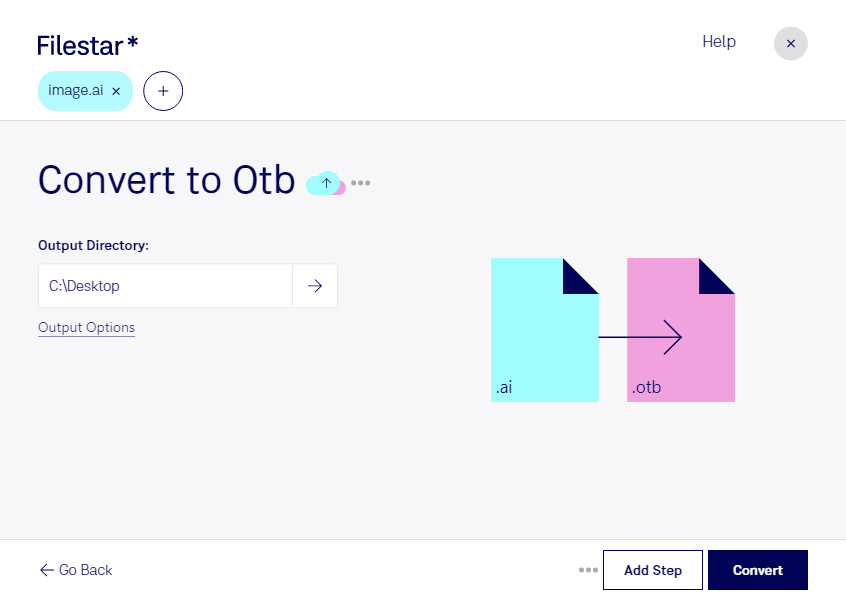
Wenn du ai in otb umwandeln möchtest, überführst du eine Adobe-Illustrator-Datei mit Vektorgrafiken in ein Nokia-Over-The-Air-Bitmap-Bild. Filestar unterstützt dich dabei direkt auf deinem Computer – unter Windows und macOS. So bereitest du beispielsweise Logos oder einfache Symbole für ältere Nokia-Geräte und kompatible Anwendungen auf.
Der Wechsel vom Vektorbild zum Rasterbild verändert die Eigenschaften deiner Grafik: Während sich ai-Grafiken ohne Qualitätsverlust skalieren lassen, besteht eine otb-Datei aus einem festen Pixelraster. Das monochrome Format eignet sich besonders für klare Konturen und kontrastreiche Motive. Farbverläufe, feine Linien und komplexe Illustrationen lassen sich darin nur eingeschränkt darstellen. Für ein brauchbares Ergebnis lohnt es sich deshalb, dein Ausgangsmotiv zu vereinfachen und die benötigten Bildabmessungen zu berücksichtigen.
Nützlich ist diese Umwandlung etwa für Grafikdesigner, die bestehende Markenlogos für historische Mobilgeräte aufbereiten. Auch Entwickler mit Projekten rund um ältere Mobiltechnik oder Fachleute für digitale Archivierung können Illustrationen in das passende Bitmap-Format übertragen. Entscheidend ist, dass das Zielgerät oder die Zielanwendung otb unterstützt.
Mit der Stapelverarbeitung von Filestar kannst du mehrere Dateien in einem Arbeitsgang konvertieren. Das spart wiederkehrende Einzelschritte, wenn du beispielsweise eine ganze Sammlung von Symbolen oder verschiedene Logo-Varianten vorbereitest.
Die lokale Verarbeitung bietet außerdem einen Vorteil beim Datenschutz: Deine Ausgangsdateien müssen für die Konvertierung nicht auf einen fremden Cloud-Server hochgeladen werden. Gerade bei unveröffentlichten Entwürfen oder vertraulichen Kundenlogos reduzierst du damit die Weitergabe sensibler Daten und behältst die Kontrolle über die Ablage auf deinem Rechner.
Du möchtest wissen, ob dein Motiv oder dein Arbeitsablauf für die Umwandlung geeignet ist? Kontaktiere uns und beschreibe dein Vorhaben.