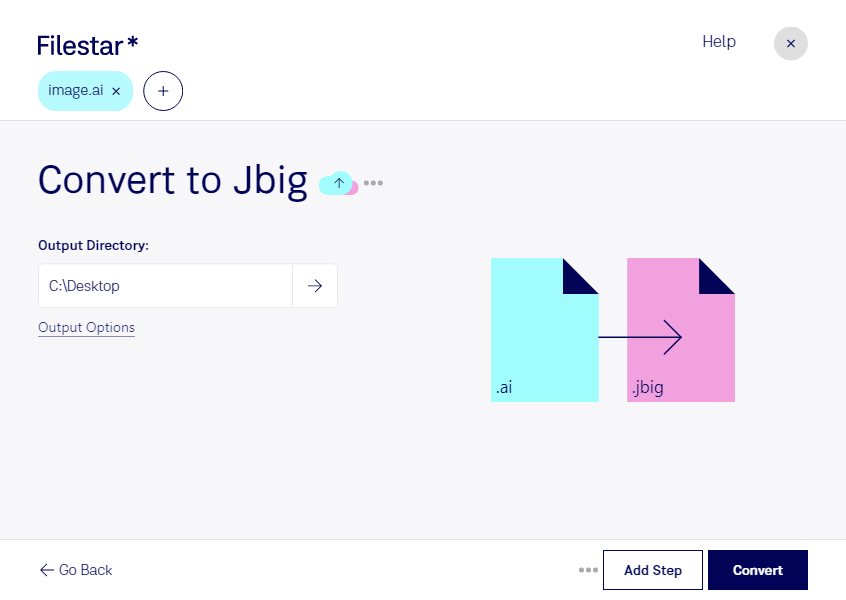
Wenn du ai in jbig umwandeln möchtest, überführst du eine Adobe-Illustrator-Datei mit Vektorgrafiken in ein Rasterbildformat für binäre Bilddaten. Filestar unterstützt dich dabei direkt auf deinem Computer – unter Windows und macOS. Auch mehrere Dateien kannst du in einem Durchgang verarbeiten, statt jeden Entwurf einzeln zu konvertieren.
Das JBIG-Format wurde von der Gemeinsamen Expertengruppe für binäre Bilder entwickelt und eignet sich besonders für die verlustfreie Komprimierung von Schwarz-Weiß-Rasterbildern. Relevant ist die Umwandlung beispielsweise in der Dokumentenverarbeitung oder Druckvorstufe, wenn ein nachgelagertes System ausdrücklich JBIG-Dateien benötigt. So lassen sich etwa monochrome Logos, technische Strichzeichnungen oder grafische Dokumentvorlagen aus Adobe Illustrator für solche Arbeitsabläufe vorbereiten.
Dabei ist wichtig: Die Vektorinformationen deiner ai-Datei werden beim Umwandeln gerastert. Das Ergebnis lässt sich nicht mehr ohne Qualitätsverlust beliebig vergrößern. Farben und Verläufe können bei der Reduktion auf ein binäres Schwarz-Weiß-Bild verloren gehen. Prüfe deshalb, ob dein Motiv dafür geeignet ist und welche Auflösung dein Zielsystem benötigt. Bewahre die ursprüngliche ai-Datei für spätere Änderungen auf.
Bei umfangreichen Projekten spart die Stapelverarbeitung Zeit und reduziert wiederkehrende Handgriffe. Du kannst mehrere ausgewählte Dateien gemeinsam umwandeln und den Vorgang in deinen bestehenden Dateiworkflow einbinden.
Die lokale Verarbeitung ist gerade bei vertraulichen Kundenentwürfen ein Vorteil: Für die Konvertierung müssen deine Dateien nicht an einen Cloud-Dienst übertragen werden. Dadurch vermeidest du zusätzliche Risiken durch externe Speicherung und behältst die Kontrolle über deine Daten. Der Schutz deines Computers und deiner lokalen Zugriffsrechte bleibt dennoch wichtig.
Du möchtest klären, ob Filestar zu deinen ai-Dateien und den Anforderungen deines JBIG-Workflows passt? Nimm Kontakt mit uns auf.