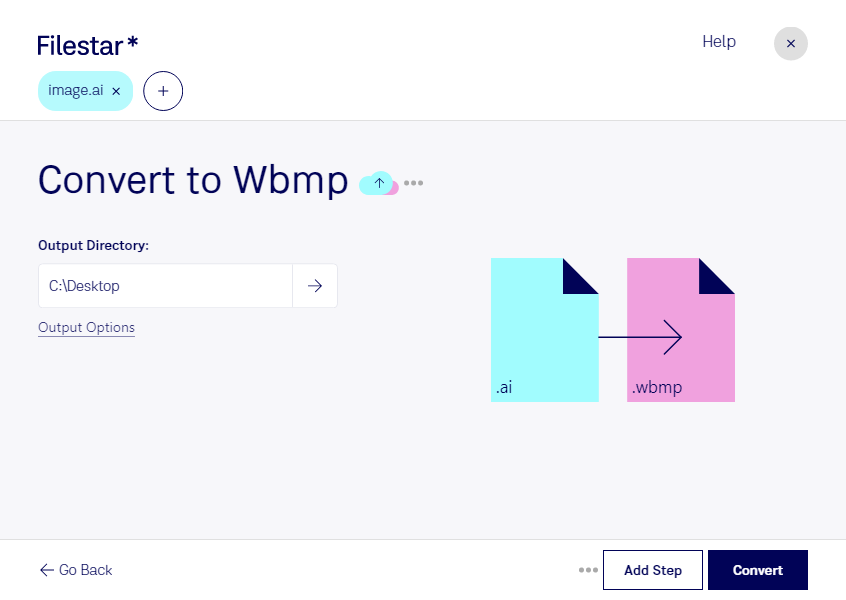
Wenn du eine Adobe-Illustrator-Datei im ai-Format für eine Anwendung benötigst, die wbmp erwartet, hilft dir Filestar beim Formatwechsel. Die Software läuft auf Windows und macOS und verarbeitet deine Dateien lokal auf deinem Computer. So bereitest du Vektorgrafiken für Systeme vor, die mit einem Wireless Bitmap-Bild arbeiten.
Bei der Umwandlung wird aus dem skalierbaren Vektorbild ein Rasterbild mit festen Pixelmaßen. Das wbmp-Format speichert ausschließlich Schwarz und Weiß, ohne Farben oder Graustufen. Es eignet sich daher vor allem für einfache Symbole, kontrastreiche Logos und reduzierte Grafiken. Feine Linien, Farbverläufe und komplexe Illustrationen können dabei Details verlieren. Prüfe deshalb, ob deine Vorlage auch in einer stark vereinfachten Darstellung verständlich bleibt.
Im beruflichen Alltag kann die Konvertierung beispielsweise für Entwickler sinnvoll sein, die ältere mobile Anwendungen oder WAP-basierte Systeme pflegen. Auch Grafikdesigner können damit vorhandene Icons aus Adobe Illustrator für solche Zielsysteme aufbereiten. Entscheidend ist die Formatvorgabe: wbmp ist ein Spezialformat und kein allgemeiner Ersatz für farbige Webgrafiken.
Mit der Stapelverarbeitung von Filestar musst du nicht jede Datei einzeln umwandeln. Du kannst mehrere ai-Dateien gemeinsam verarbeiten – praktisch, wenn du einen ganzen Symbolsatz oder unterschiedliche Logovarianten bereitstellen möchtest. Teste bei umfangreichen Aufträgen zunächst eine repräsentative Datei, um die Lesbarkeit im Zielformat zu beurteilen.
Die lokale Verarbeitung ist besonders bei vertraulichen Kundenentwürfen hilfreich. Anders als bei einem Cloud-Konverter musst du deine Designs nicht zur Konvertierung auf fremde Server hochladen. Das reduziert die Weitergabe sensibler Dateien an externe Dienste; die Sicherheit deines Computers und deine internen Datenschutzvorgaben bleiben dennoch wichtig.
Du möchtest wissen, ob Filestar zu deinen ai-Dateien und deinem vorgesehenen wbmp-Einsatz passt? Kontaktiere uns und beschreibe uns deinen Anwendungsfall.