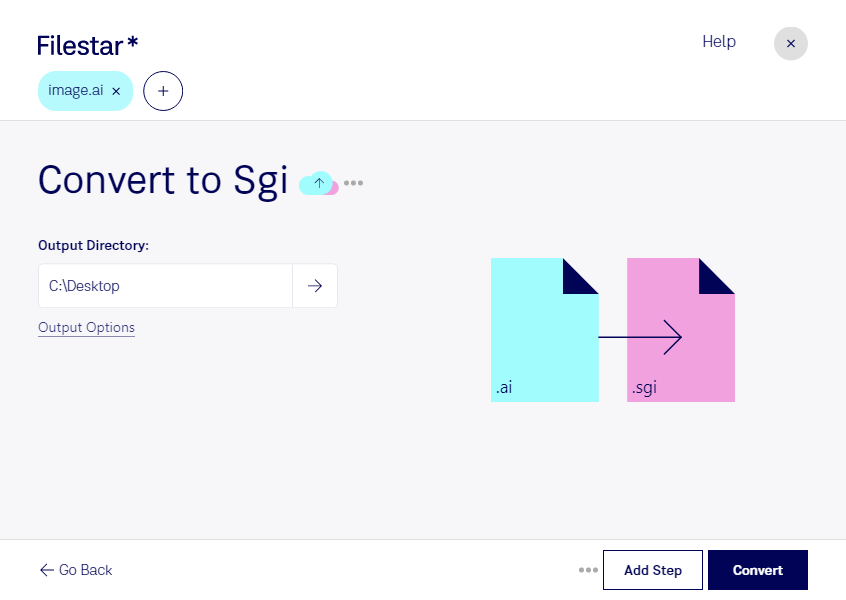
Wenn du Entwürfe aus Adobe Illustrator in einem SGI-basierten Grafikworkflow weiterverwenden möchtest, hilft dir Filestar beim passenden Formatwechsel. Die Software für Windows und macOS wandelt deine Adobe-Illustrator-Datei (ai) in ein Silicon-Graphics-Bild (sgi) um – direkt auf deinem Computer statt über einen Online-Konverter.
Das ist beispielsweise für 3D-Artists sinnvoll, die Illustrationen als Rastertexturen für Anwendungen mit SGI-Unterstützung benötigen. Auch in der Visualisierung, Postproduktion oder bei der Pflege älterer Grafiksysteme kann das Format gefragt sein. So lassen sich Logos, grafische Elemente und andere Vektorentwürfe für einen konkreten Zielworkflow bereitstellen.
Beim Umwandeln wird aus dem Vektorbild ein Rasterbild: Die mathematisch beschriebenen Formen deiner ai-Datei werden als Pixel im sgi-Format gespeichert. Anders als das Original lässt sich das Ergebnis deshalb nicht mehr beliebig ohne Qualitätsverlust vergrößern. Für eine saubere Weiterverarbeitung solltest du die benötigten Bildabmessungen berücksichtigen und das Ergebnis in deiner Zielanwendung prüfen. Die ursprüngliche ai-Datei bewahrst du am besten für spätere Änderungen auf.
Du möchtest nicht jede Datei einzeln bearbeiten? Mit der Stapelverarbeitung von Filestar kannst du mehrere Dateien gemeinsam umwandeln. Wähle deine ai-Dateien aus und nutze den passenden skill für die Konvertierung. Das reduziert wiederkehrende Arbeit, etwa wenn du eine ganze Sammlung von Grafiken für ein Projekt vorbereitest.
Die lokale Verarbeitung ist besonders bei unveröffentlichten Entwürfen, Kundenlogos oder vertraulichen Projektdateien ein Vorteil. Für die Konvertierung müssen diese Inhalte nicht auf einen Cloud-Dienst hochgeladen werden. Dadurch vermeidest du zusätzliche Datenübertragungen und behältst die Kontrolle über die Speicherung deiner Dateien.
Du möchtest klären, ob Filestar zu deinem SGI-Workflow passt? Melde dich bei uns und beschreibe deine Anforderungen.