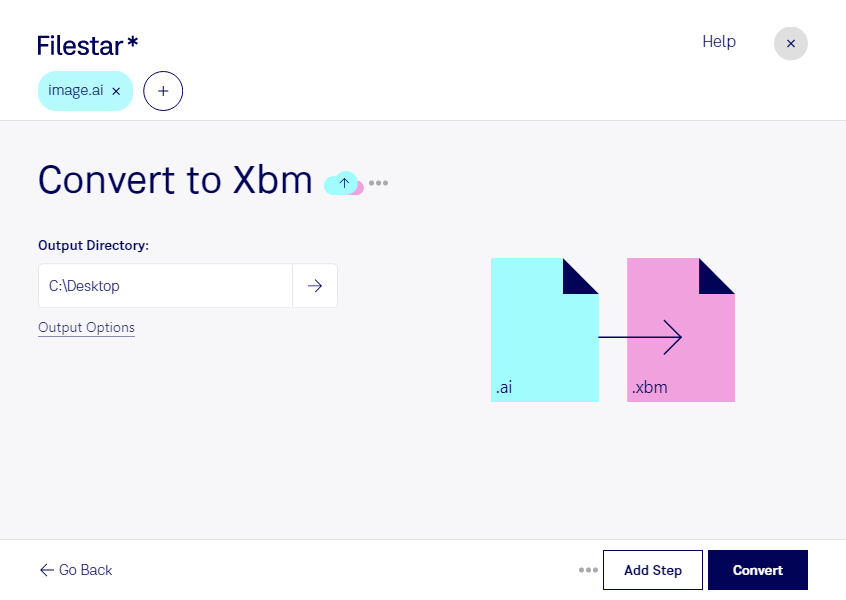
Wenn du eine Adobe-Illustrator-Datei für eine Anwendung benötigst, die X11-Bitmap-Grafiken verarbeitet, kannst du mit Filestar ai in xbm umwandeln. Die Software läuft auf Windows und macOS und verarbeitet deine Dateien lokal auf deinem Computer.
Das Format .ai speichert Vektorgrafiken: Formen und Linien lassen sich ohne Qualitätsverlust skalieren. Eine .xbm-Datei ist dagegen ein monochromes Rasterbild, das seine Bilddaten als C-Quelltext ablegt. Bei der Umwandlung werden die Vektorelemente in ein festes Pixelraster übertragen. Farben und Verläufe bleiben dabei nicht erhalten. Besonders geeignet sind deshalb einfache Symbole, klare Konturen und kontrastreiche Motive.
Diese Konvertierung kann beispielsweise für Softwareentwickler nützlich sein, die Icons für X11-Anwendungen benötigen. Auch bei der Entwicklung von Embedded-Systemen, die XBM unterstützen, lassen sich so in Adobe Illustrator entworfene Symbole weiterverwenden. Grafikdesigner können damit Vektorvorlagen für technische Oberflächen bereitstellen. Prüfe vor dem Einsatz, ob die erzeugte Grafik in der benötigten Auflösung gut erkennbar ist: Ein Rasterbild lässt sich später nicht beliebig verlustfrei vergrößern.
Mit der Stapelverarbeitung von Filestar kannst du mehrere Dateien in einem Arbeitsgang umwandeln. Das spart wiederkehrende Einzelschritte, etwa wenn du eine ganze Sammlung von Symbolen für ein Projekt vorbereitest.
Die lokale Verarbeitung bietet dir außerdem mehr Kontrolle über vertrauliche Inhalte. Deine Entwürfe müssen für die Konvertierung nicht auf einen fremden Server hochgeladen werden. Dadurch entfallen die mit einem solchen Upload verbundenen Risiken – ein wichtiger Vorteil bei unveröffentlichten Designs oder Kundendaten. Der Schutz deiner Dateien hängt weiterhin auch von der Sicherheit deines Computers ab.
Du möchtest klären, ob Filestar zu deinen .ai-Dateien und dem vorgesehenen XBM-Einsatz passt? Melde dich bei uns und beschreibe deinen Anwendungsfall.