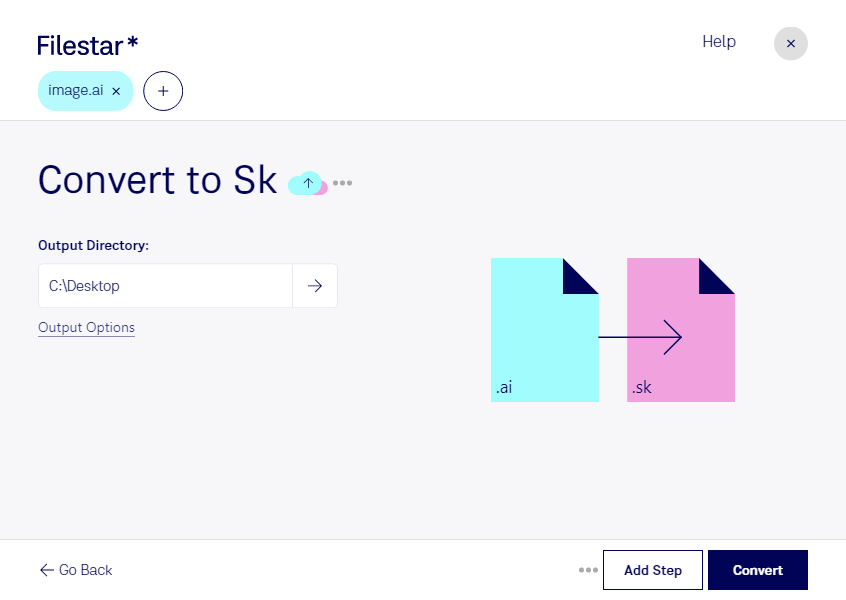
Du möchtest eine Adobe-Illustrator-Datei in einem anderen Vektorprogramm weiterbearbeiten? Mit Filestar kannst du ai in sk umwandeln und deine Grafiken für das Sketch/Skencil-Format vorbereiten. Beide Dateitypen sind Vektorformate: Statt aus einem festen Pixelraster bestehen die Bildinhalte aus Elementen wie Pfaden und Formen. Der Formatwechsel erleichtert dir die Weitergabe und Bearbeitung in einer passenden Arbeitsumgebung.
Das ist beispielsweise für Grafikdesigner, Illustratoren und Agenturen hilfreich, die Logos, Symbole oder technische Illustrationen aus Adobe Illustrator für die Bearbeitung in Sketch/Skencil bereitstellen möchten. Auch beim Überführen älterer Grafikbestände in einen anderen Workflow kann die Umwandlung sinnvoll sein. Beachte dabei: Das sk-Format für Sketch/Skencil ist nicht mit dem Dateiformat der Designsoftware Sketch gleichzusetzen.
Filestar läuft auf Windows und macOS und unterstützt die Stapelverarbeitung. So kannst du mehrere ai-Dateien in einem Arbeitsgang konvertieren, statt jede Grafik einzeln zu bearbeiten. Das spart wiederkehrende Handgriffe – etwa wenn du einen ganzen Satz Produktillustrationen oder einen umfangreichen Bestand an Vektorgrafiken vorbereitest.
Die Verarbeitung erfolgt lokal auf deinem Computer. Deine Dateien müssen für die Umwandlung nicht auf einen Cloud-Server hochgeladen werden. Damit reduzierst du die Weitergabe vertraulicher Inhalte an externe Systeme und behältst die Kontrolle über Kundenlogos, unveröffentlichte Entwürfe und interne Grafiken. Die Sicherheit hängt weiterhin auch vom Schutz deines Computers und deinen Zugriffsrechten ab.
Prüfe nach dem Formatwechsel besonders Schriften, Verläufe, Transparenzen und programmspezifische Effekte. Nicht jede Funktion einer Adobe-Illustrator-Datei lässt sich im Zielformat identisch abbilden. Bei komplexen Vorlagen empfiehlt sich deshalb zunächst eine Testdatei, bevor du den gesamten Bestand verarbeitest.
Du möchtest klären, ob Filestar zu deinen Dateien und deinem Workflow passt? Nimm Kontakt mit uns auf und beschreibe deinen Anwendungsfall.