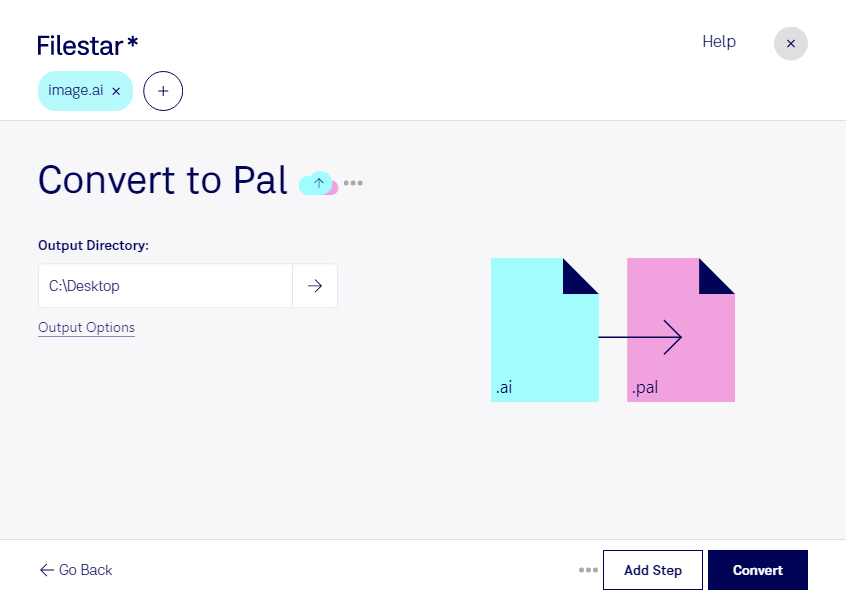
Wenn du eine Adobe-Illustrator-Datei in einem spezialisierten Bild- oder Videoworkflow weiterverarbeiten möchtest, kann ein anderes Ausgabeformat erforderlich sein. Mit Filestar kannst du ai in pal umwandeln und deine Vektorgrafiken als Rasterbilder im Format „Verschachteltes YUV mit 16 Bit/Pixel“ bereitstellen. Die Software läuft auf Windows und macOS und verarbeitet deine Dateien direkt auf deinem Computer.
Der Formatwechsel ist vor allem dann sinnvoll, wenn eine nachgelagerte Anwendung ausdrücklich pal-Dateien benötigt. Beispielsweise können Fachkräfte in der Videoproduktion, Medienentwicklung oder technischen Bildverarbeitung Logos, grafische Elemente und Illustrationen aus Adobe Illustrator für entsprechende Zielsysteme vorbereiten. Prüfe dabei die Anforderungen deiner Anwendung: pal ist ein spezialisiertes Rasterformat und nicht mit jedem Bildbearbeitungsprogramm kompatibel.
Beim Umwandeln werden die Vektorinformationen der ai-Datei gerastert. Anders als die Ausgangsgrafik lässt sich das Ergebnis deshalb nicht mehr beliebig ohne Qualitätsverlust vergrößern. Eine zur späteren Nutzung passende Auflösung ist wichtig, damit Konturen und feine Details ausreichend erhalten bleiben. Bewahre die ursprüngliche ai-Datei für spätere Änderungen auf.
Für mehrere Grafiken bietet Filestar die Stapelverarbeitung. Du kannst zahlreiche Dateien gemeinsam umwandeln, statt jede Konvertierung einzeln anzustoßen. Das spart wiederkehrende Arbeit, etwa bei der Vorbereitung einer ganzen Serie von Gestaltungselementen.
Die lokale Verarbeitung ist besonders bei vertraulichen Entwürfen, unveröffentlichten Markenmaterialien oder Kundendaten vorteilhaft. Du musst deine Dateien dafür nicht auf einen Cloud-Server hochladen und vermeidest damit zusätzliche Übertragungs- und Speicherorte außerhalb deiner eigenen Umgebung.
Du möchtest wissen, ob Filestar zu deinem ai-zu-pal-Workflow passt? Melde dich bei uns und beschreibe dein Ausgangsmaterial sowie die Anforderungen deines Zielsystems.