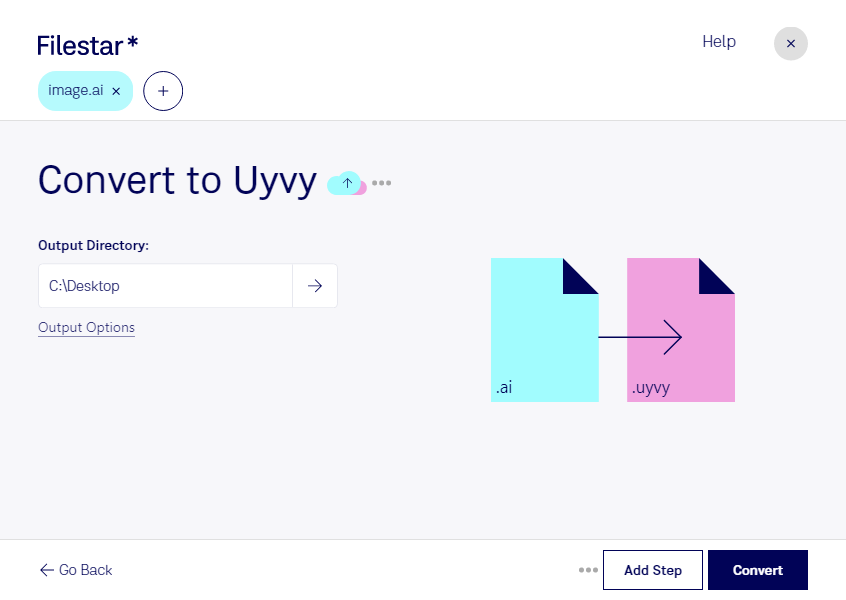
Wenn du ai in uyvy umwandeln möchtest, überführst du Vektorgrafiken aus einer Adobe-Illustrator-Datei in eine pixelbasierte Darstellung für Video-Workflows. Filestar unterstützt dich dabei direkt auf deinem Computer – unter Windows und macOS.
Das Format uyvy nutzt eine UYVY-Videobildkodierung mit YUV-4:2:2-Farbunterabtastung. Es kommt bei der Verarbeitung unkomprimierter Videobilddaten zum Einsatz. Anders als ai speichert es keine frei skalierbaren Vektorobjekte. Bei der Umwandlung wird deine Grafik gerastert: Die gewählte Bildgröße bestimmt daher, wie detailliert Logos, Schriften und Illustrationen später dargestellt werden.
Das kann beispielsweise für Motion Designer, Videotechniker und Mitarbeitende in der Broadcast-Produktion hilfreich sein. Wenn ein nachgelagertes System UYVY-Bilddaten erwartet, lassen sich Gestaltungselemente aus Adobe Illustrator für diesen Verarbeitungsschritt vorbereiten. Prüfe dabei die Anforderungen des Zielsystems, insbesondere Auflösung, Farbdarstellung und den Umgang mit Transparenz. Eine uyvy-Datei ist nicht mit einem fertig geschnittenen, abspielbaren Video gleichzusetzen.
Mit der Stapelverarbeitung von Filestar kannst du mehrere ai-Dateien in einem Durchgang umwandeln. Das spart wiederkehrende Einzelschritte, etwa wenn du zahlreiche Senderlogos, Produktgrafiken oder Varianten eines Gestaltungspakets für denselben Workflow vorbereitest. Teste zunächst eine repräsentative Datei im Zielsystem, bevor du den gesamten Bestand verarbeitest.
Die lokale Verarbeitung ist besonders bei unveröffentlichten Kampagnen, vertraulichen Kundenlogos oder geschützten Entwürfen sinnvoll. Deine Dateien müssen für die Umwandlung nicht auf einen Cloud-Server hochgeladen werden. Dadurch entfallen zusätzliche Übertragungs- und Speicherorte bei einem externen Dienst; den Zugriff auf deinen Rechner und deine Dateien kontrollierst du selbst.
Du möchtest wissen, ob die Umwandlung zu deinem Produktionsablauf passt? Kontaktiere uns mit deinen Anforderungen an die ai-Dateien und die benötigten uyvy-Ausgaben.