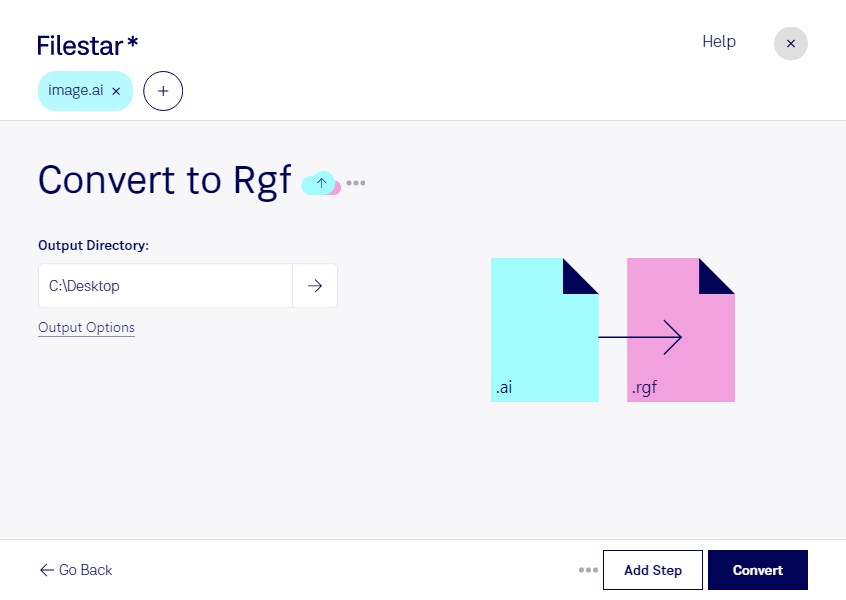
Mit Filestar kannst du ai in rgf umwandeln und deine Entwürfe aus Adobe Illustrator für LEGO Mindstorms EV3 aufbereiten. Aus einer Adobe-Illustrator-Datei mit Vektorgrafiken wird dabei eine LEGO-Mindstorms-EV3-Robotergrafikdatei im Rasterformat. So lassen sich eigene Symbole, einfache Illustrationen oder Statusanzeigen für das Display eines EV3-Roboters vorbereiten.
Der Formatwechsel ist besonders für Lehrkräfte, Robotik-Trainer und Entwickler von Lernmaterialien interessant. Im Unterricht können beispielsweise selbst gestaltete Richtungspfeile oder Gesichtsausdrücke ein Roboterprojekt anschaulicher machen. Grafikdesigner, die mit Bildungseinrichtungen zusammenarbeiten, können ihre ai-Entwürfe in das benötigte Zielformat übertragen.
Beim Umwandeln werden die Vektorelemente in ein festes Pixelraster übertragen. Anders als die ursprüngliche ai-Datei lässt sich die rgf-Grafik anschließend nicht mehr verlustfrei beliebig vergrößern. Für das kleine, monochrome EV3-Display eignen sich deshalb klare Konturen, starke Kontraste und reduzierte Details. Prüfe insbesondere feine Linien und kleine Schrift auf ihre Lesbarkeit im Zielformat.
Filestar läuft auf Windows und macOS und unterstützt die Stapelverarbeitung. Statt jede Datei einzeln zu konvertieren, kannst du mehrere ai-Dateien gemeinsam auswählen und denselben Vorgang auf die gesamte Auswahl anwenden. Das spart wiederkehrende Arbeit, etwa wenn du einen kompletten Satz an Symbolen für verschiedene Roboteraktionen vorbereitest.
Die lokale Verarbeitung auf deinem Computer gibt dir mehr Kontrolle über vertrauliche Entwürfe: Deine Ausgangsdateien müssen für die Konvertierung nicht an einen Online-Konverter übertragen werden. Damit vermeidest du zusätzliche Risiken durch die Speicherung bei externen Diensten. Gerade bei unveröffentlichten Designs oder kundenspezifischen Projektdateien ist das ein wichtiger Vorteil.
Du möchtest Filestar für deine EV3-Grafiken einsetzen und hast Fragen zum passenden Workflow? Kontaktiere uns – wir helfen dir gern weiter.