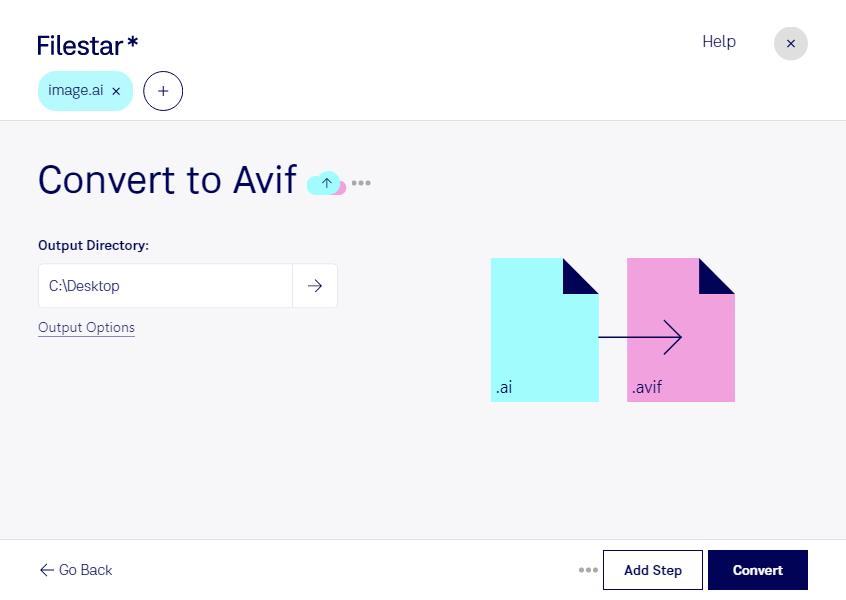
Du möchtest Grafiken aus Adobe Illustrator für Websites oder digitale Anwendungen aufbereiten? Mit Filestar kannst du ai in avif umwandeln und deine Entwürfe als platzsparende Rasterbilder weiterverwenden. Die Software läuft auf Windows und macOS und verarbeitet deine Dateien lokal auf deinem Computer.
Eine Adobe-Illustrator-Datei enthält Vektorgrafiken, die sich ohne Qualitätsverlust skalieren lassen. Das AV1-Bilddateiformat speichert dagegen Rasterbilder mit festen Pixelabmessungen. AVIF bietet eine effiziente Komprimierung und unterstützt Transparenz – eine gute Grundlage für hochwertige Webgrafiken bei geringer Dateigröße. Beim Umwandeln werden die Vektorinhalte gerastert. Bewahre deshalb die ursprüngliche ai-Datei für spätere Änderungen auf und berücksichtige die benötigte Bildgröße für deinen Einsatzzweck.
Für Webdesigner ist die Umwandlung beispielsweise hilfreich, um Illustrationen für Landingpages bereitzustellen. Grafikdesigner können freigegebene Entwürfe für digitale Veröffentlichungen aufbereiten, während E-Commerce-Teams grafische Banner und andere Shop-Inhalte in ein modernes Bildformat übertragen. Prüfe vor dem Einsatz, ob das jeweilige Zielsystem AVIF unterstützt.
Mit der Stapelverarbeitung von Filestar musst du nicht jede Datei einzeln umwandeln. Du kannst mehrere ai-Dateien in einem Durchgang verarbeiten. Das spart wiederkehrende Arbeit, etwa wenn du eine komplette Illustrationsserie oder zahlreiche Kampagnenmotive für die Veröffentlichung vorbereitest.
Die lokale Verarbeitung ist besonders bei unveröffentlichten Designs, Kundenlogos oder vertraulichen Markenmaterialien vorteilhaft. Für die Konvertierung müssen diese Dateien nicht auf einen fremden Server hochgeladen werden. Gegenüber einer cloudbasierten Umwandlung vermeidest du damit zusätzliche Übertragungs- und Speicherorte und behältst mehr Kontrolle über deine Daten. Die Sicherheit deines eigenen Computers bleibt dabei wichtig.
Du möchtest wissen, ob Filestar zu deinen Dateien und deinem Arbeitsablauf passt? Kontaktiere uns mit deinem Anwendungsfall – wir helfen dir bei der Auswahl der passenden Verarbeitung.