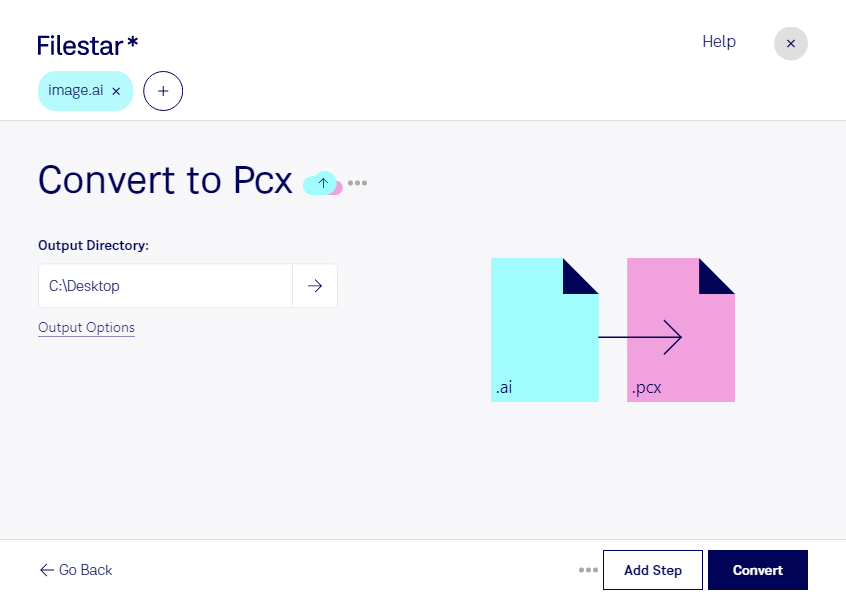
Wenn du eine Adobe-Illustrator-Datei in ein Paintbrush-Bitmap-Bild umwandeln möchtest, wechselst du von einer Vektorgrafik zu einem Rasterbild. Filestar unterstützt dich dabei, ai-Dateien lokal auf deinem Computer in pcx zu konvertieren – unter Windows und macOS.
Das pcx-Format kommt vor allem dann infrage, wenn ältere Programme oder bestehende Arbeitsabläufe dieses Bildformat voraussetzen. Als Grafikdesigner kannst du beispielsweise Logos oder Illustrationen aus Adobe Illustrator für ein älteres Layoutsystem bereitstellen. Auch in der technischen Dokumentation oder bei der Pflege langjährig genutzter Produktionssoftware kann es erforderlich sein, Vektorgrafiken als pcx-Dateien zu übergeben.
Bei der Umwandlung werden die Vektorformen als Pixel abgebildet. Das Ergebnis lässt sich deshalb nicht mehr verlustfrei auf beliebige Größen skalieren. Überlege vorab, welche Bildabmessungen dein Zielsystem benötigt, und prüfe nach der Konvertierung besonders feine Linien, kleine Schrift und Farbverläufe. Bewahre die ursprüngliche ai-Datei auf, damit du sie später weiterhin als Vektorgrafik bearbeiten kannst.
Mit der Stapelverarbeitung von Filestar musst du nicht jede Datei einzeln konvertieren. Du kannst mehrere ai-Dateien gemeinsam verarbeiten. Das spart wiederkehrende Arbeit, etwa wenn du eine ganze Sammlung von Symbolen oder Produktillustrationen für denselben Einsatzzweck vorbereitest.
Die lokale Verarbeitung ist besonders hilfreich bei vertraulichen Kundenentwürfen oder noch unveröffentlichten Designs. Deine Dateien müssen für die Konvertierung nicht auf einen externen Server hochgeladen werden. Dadurch reduzierst du die Weitergabe sensibler Inhalte an Cloud-Dienste und behältst die Kontrolle über deren Speicherung. Der Schutz hängt dabei weiterhin von der Sicherheit deines Computers ab.
Du möchtest ai-Dateien für eine bestimmte Anwendung in pcx umwandeln oder größere Dateimengen verarbeiten? Kontaktiere uns mit deinen Anforderungen.