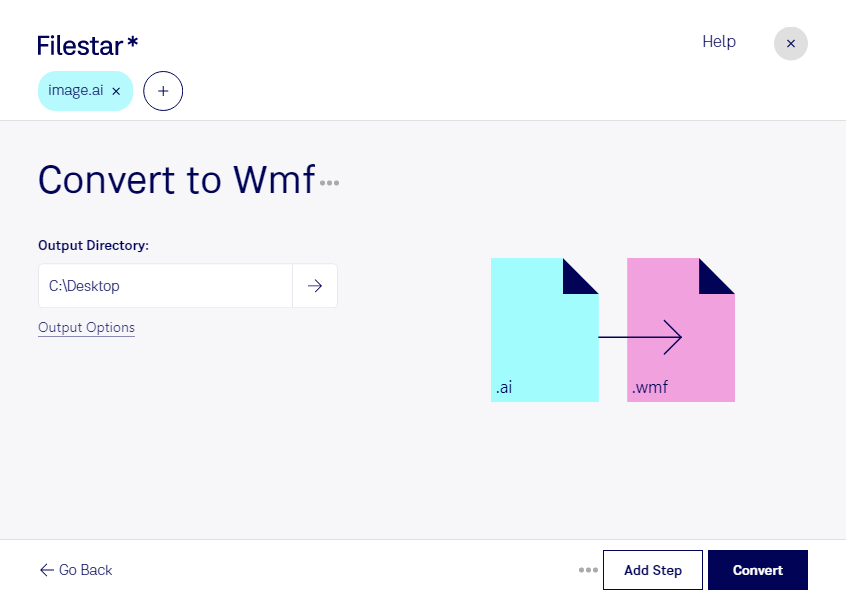
Du möchtest Grafiken aus Adobe Illustrator in Windows-Anwendungen weiterverwenden? Mit Filestar kannst du ai in wmf umwandeln und deine Dateien für Programme vorbereiten, die Windows-Metadateien unterstützen. Die Software läuft auf Windows und macOS und verarbeitet deine Dateien lokal auf deinem Computer.
Eine Adobe-Illustrator-Datei mit der Endung ai enthält Vektorgrafiken, etwa Logos, Illustrationen oder technische Zeichnungen. Auch die Windows-Metadatei wmf ist ein Vektorbildformat. Sie eignet sich insbesondere für die Weitergabe einfacher Grafiken an ältere Windows-basierte Office- und Fachanwendungen. Dabei kann die Vektordarstellung erhalten bleiben, sodass sich unterstützte Elemente ohne die typischen Qualitätsverluste eines Rasterbildes skalieren lassen.
Die Umwandlung ist beispielsweise für Grafikdesigner hilfreich, die Firmenlogos für Präsentationen oder Geschäftsvorlagen bereitstellen. Technische Redakteure können Illustrationen für Dokumentationen aufbereiten, während Mitarbeitende im Marketing Grafiken an Abteilungen mit älteren Softwarelösungen weitergeben können. Entscheidend ist, welche Formate die jeweilige Zielanwendung zuverlässig verarbeitet.
Mit der Stapelverarbeitung von Filestar musst du nicht jede Datei einzeln konvertieren. Du kannst mehrere ai-Dateien gemeinsam auswählen und in wmf umwandeln. Das spart wiederkehrende Arbeit, etwa beim Aufbereiten einer Sammlung von Logos oder Produktillustrationen.
Da wmf nicht alle Gestaltungsmöglichkeiten von Adobe Illustrator abbildet, können komplexe Effekte, Transparenzen oder Farbverläufe bei der Konvertierung vereinfacht werden. Prüfe deshalb das Ergebnis in deiner Zielanwendung und bewahre die ursprüngliche ai-Datei für spätere Bearbeitungen auf.
Die lokale Verarbeitung reduziert zudem die Weitergabe sensibler Inhalte: Deine Dateien müssen für die Konvertierung nicht auf einen externen Server hochgeladen werden. Das ist besonders bei unveröffentlichten Entwürfen, Kundengrafiken oder internen Zeichnungen ein Vorteil gegenüber cloudbasierten Konvertern.
Du möchtest wissen, ob Filestar zu deinen Dateien und Arbeitsabläufen passt? Kontaktiere uns mit deinen Anforderungen.