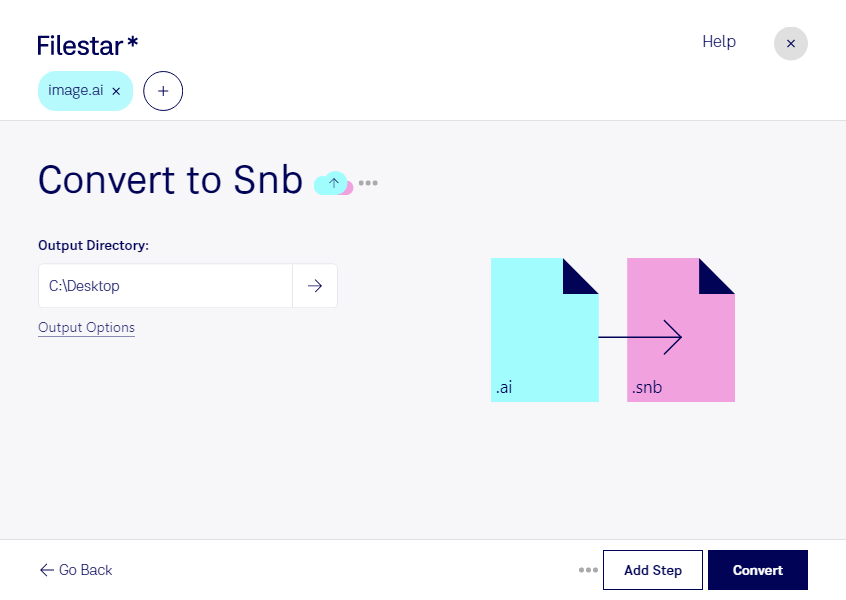
Du möchtest Illustrationen aus Adobe Illustrator für ein Shanda-Bambook-E-Book aufbereiten? Mit Filestar kannst du ai in snb umwandeln und deine Dateien lokal auf Windows oder macOS verarbeiten. So wechselst du vom Vektorbildformat einer Adobe-Illustrator-Datei zu einem E-Book-Format für die entsprechende Leseumgebung.
Das ist beispielsweise für Illustratoren, Verlagsmitarbeiter oder Gestalter von Schulungsmaterialien interessant. Ob bebilderte Lernunterlagen, grafische Erklärungen oder eine Sammlung eigener Illustrationen: Die Umwandlung kann dabei helfen, vorhandene Gestaltungselemente für die Nutzung auf einem Shanda-Bambook-Gerät vorzubereiten. Beachte dabei, dass ein E-Book anderen Anforderungen folgt als eine bearbeitbare Vektorgrafik. Prüfe deshalb nach der Konvertierung die Darstellung, insbesondere bei kleinen Schriften, komplexen Grafiken und ungewöhnlichen Seitenformaten.
Wenn du mehrere Dateien verarbeiten möchtest, sparst du mit der Stapelverarbeitung wiederholte Einzelschritte. Wähle deine ai-Dateien aus und wende die gewünschte Umwandlung gemeinsam auf die Auswahl an. Gerade bei umfangreichen Illustrationssammlungen erleichtert das einen einheitlichen Arbeitsablauf. Bewahre deine Originaldateien auf, damit du spätere Änderungen weiterhin in Adobe Illustrator vornehmen kannst.
Die lokale Verarbeitung bietet dir außerdem mehr Kontrolle über vertrauliche Inhalte. Unveröffentlichte Entwürfe, Kundenillustrationen oder interne Schulungsunterlagen müssen für einen lokalen Vorgang nicht auf einen fremden Cloud-Server hochgeladen werden. Dadurch entfallen zusätzliche Risiken durch die Übertragung und Speicherung bei Drittanbietern. Wie sicher deine Dateien insgesamt sind, hängt weiterhin vom Schutz deines Computers und deinen Zugriffsrechten ab.
Du möchtest klären, ob die Umwandlung für deine Dateien und deinen Arbeitsablauf geeignet ist? Kontaktiere uns und beschreibe kurz dein Vorhaben.