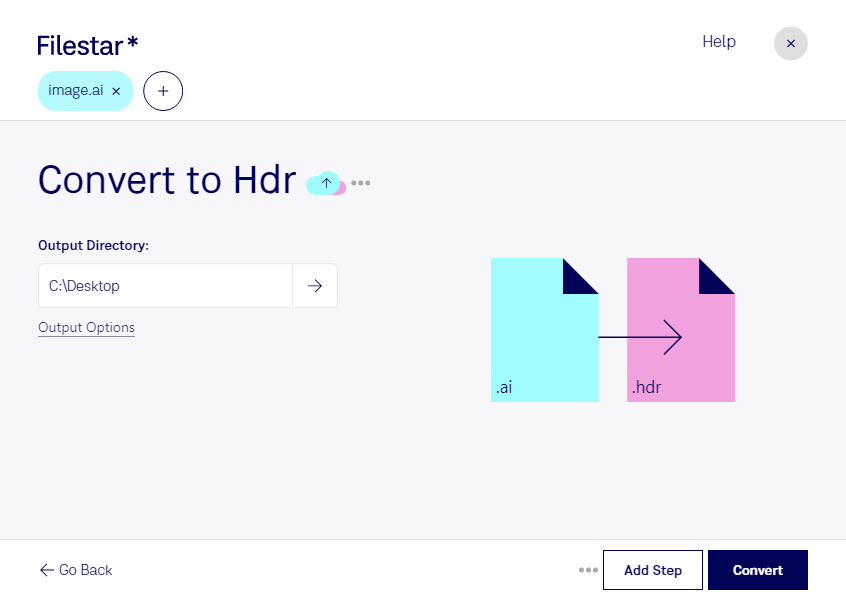
Wenn du eine Adobe-Illustrator-Datei für einen rasterbasierten Bildworkflow benötigst, kannst du mit Filestar ai in hdr umwandeln. Dabei wird die Vektorgrafik in ein Bild mit hohem Dynamikumfang überführt. Filestar läuft auf Windows und macOS und verarbeitet deine Dateien lokal auf deinem Computer.
Der Wechsel zwischen den Formaten verändert die Bildstruktur: ai speichert vektorbasierte Formen und Pfade, während hdr ein Rasterbild aus einzelnen Pixeln ist. Die frei skalierbaren Vektorelemente stehen im Ergebnis daher nicht mehr als bearbeitbare Pfade zur Verfügung. Bewahre deine ai-Originaldatei auf, wenn du das Design später in Adobe Illustrator weiterbearbeiten möchtest.
Die Umwandlung kann beispielsweise für 3D-Artists nützlich sein, die grafische Elemente für einen Workflow mit hdr-Bildern vorbereiten. Auch in der Architekturvisualisierung oder im Motion Design kann es erforderlich sein, Logos, Illustrationen oder andere Vektormotive als Rasterbilder an weitere Anwendungen zu übergeben. Entscheidend ist, ob deine Zielanwendung hdr unterstützt und für den jeweiligen Arbeitsschritt benötigt.
Wichtig für deine Planung: Ein hdr-Dateiformat erzeugt allein noch keine zusätzlichen Helligkeitsinformationen. Welcher Dynamikumfang tatsächlich nutzbar ist, hängt vom Ausgangsmaterial und der Verarbeitung ab. Die Konvertierung ersetzt also keine speziell erstellten HDR-Aufnahmen oder Beleuchtungsdaten.
Mit der Stapelverarbeitung von Filestar kannst du mehrere ai-Dateien in einem Durchgang umwandeln, statt jede Datei einzeln zu bearbeiten. Das spart wiederkehrende Arbeit, etwa bei umfangreichen Grafikserien oder Projektbibliotheken.
Die lokale Verarbeitung ist besonders bei unveröffentlichten Entwürfen und vertraulichen Kundenmotiven ein Vorteil: Für die Konvertierung müssen deine Dateien nicht auf einen Cloud-Server hochgeladen werden. Dadurch vermeidest du zusätzliche Übertragungs- und Speicherorte bei Drittanbietern und behältst mehr Kontrolle über deine Daten.
Du möchtest klären, ob Filestar zu deinem ai-zu-hdr-Workflow passt? Nimm Kontakt mit uns auf und beschreibe uns deine Anforderungen.