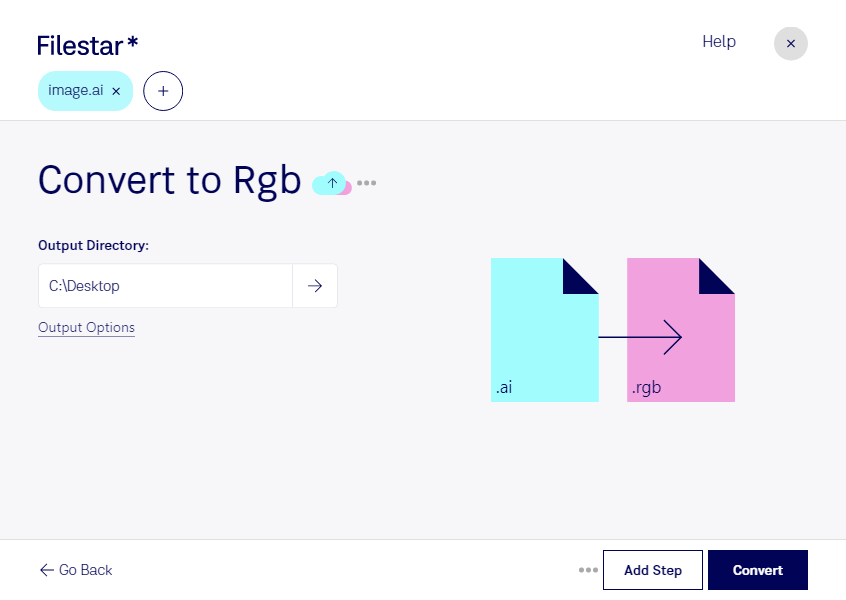
Wenn du eine Adobe-Illustrator-Datei als RGB-Bitmap benötigst, kannst du mit Filestar ai in rgb umwandeln. Die Software läuft auf Windows und macOS und verarbeitet deine Dateien lokal auf deinem Computer. So bereitest du Vektorgrafiken für Anwendungen und Arbeitsabläufe vor, die das Rasterbildformat rgb voraussetzen.
Eine ai-Datei speichert vektorbasierte Formen und Pfade, die sich ohne Qualitätsverlust skalieren lassen. Bei der Umwandlung in rgb entsteht ein Rasterbild aus einzelnen Pixeln. Das ist sinnvoll, wenn die Zielsoftware keine Adobe-Illustrator-Dateien verarbeiten kann. Beachte dabei: Die Vektoreigenschaften bleiben im Rasterbild nicht erhalten. Für eine scharfe Darstellung ist deshalb eine zur späteren Nutzung passende Bildauflösung wichtig. Bewahre deine ai-Originaldatei auf, wenn du das Design weiterhin bearbeiten oder in anderen Größen verwenden möchtest.
Im Grafikdesign hilft die Konvertierung beispielsweise dabei, Illustrationen für pixelbasierte Bildbearbeitung bereitzustellen. In der Medienproduktion oder Softwareentwicklung kann sie nützlich sein, wenn ein bestehender Bildverarbeitungsprozess ausdrücklich RGB-Bitmaps erwartet. Entscheidend ist dabei das Dateiformat: Eine rgb-Datei ist nicht dasselbe wie eine beliebige Bilddatei im RGB-Farbmodus.
Mit der Stapelverarbeitung von Filestar musst du nicht jede Grafik einzeln konvertieren. Du kannst mehrere ai-Dateien auswählen und mit dem passenden skill gemeinsam umwandeln. Das spart wiederkehrende Arbeit, etwa bei umfangreichen Illustrationssammlungen oder regelmäßig gelieferten Designpaketen.
Die lokale Verarbeitung ist besonders für vertrauliche Kundenentwürfe, unveröffentlichte Markenmotive und interne Grafiken sinnvoll. Deine Dateien müssen für die Konvertierung nicht auf einen Cloud-Server hochgeladen werden. Damit vermeidest du zusätzliche Übertragungswege und behältst die Kontrolle über die Speicherung auf deinem Rechner.
Du möchtest wissen, ob Filestar zu deinen ai-Dateien und deinem gewünschten rgb-Arbeitsablauf passt? Kontaktiere uns und beschreibe deinen Anwendungsfall.