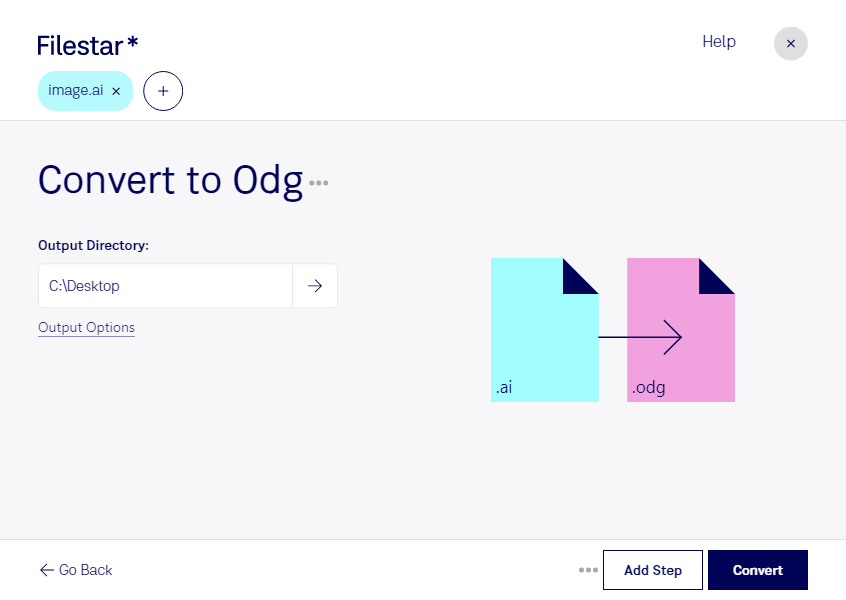
Du möchtest eine Adobe-Illustrator-Datei in einer Anwendung weiterverwenden, die OpenDocument-Zeichnungen unterstützt? Mit Filestar kannst du ai in odg umwandeln und deine Grafiken für andere Arbeitsabläufe bereitstellen. Beide Formate sind Vektorbildformate und eignen sich für skalierbare Zeichnungen, Logos und technische Darstellungen.
Die Umwandlung ist beispielsweise für Grafikdesigner hilfreich, die Entwürfe aus Adobe Illustrator an Kunden oder Kollegen übergeben möchten, die mit LibreOffice Draw arbeiten. Auch in Architektur- und Ingenieurbüros kann odg nützlich sein, um schematische Darstellungen in Planungsunterlagen weiterzuverwenden. Bildungseinrichtungen profitieren davon, Illustrationen für Unterrichtsmaterialien in einem offenen Dokumentformat bereitzustellen.
Filestar läuft auf Windows und macOS und unterstützt die Stapelverarbeitung. Statt jede Datei einzeln umzuwandeln, kannst du mehrere ai-Dateien gemeinsam verarbeiten. Das spart wiederkehrende Arbeit, etwa beim Aufbereiten einer Sammlung von Symbolen, Diagrammen oder Kundenentwürfen.
Die Verarbeitung erfolgt lokal auf deinem Computer. Deine Dateien müssen dafür nicht auf den Server eines Cloud-Konverters hochgeladen werden. So vermeidest du einen zusätzlichen Übertragungsweg und die Speicherung beim Konvertierungsanbieter – besonders relevant bei unveröffentlichten Designs, vertraulichen Kundenprojekten oder internen Zeichnungen. Die Sicherheit deines Computers und deine Zugriffsrechte bleiben dabei weiterhin wichtig.
Bei komplexen Adobe-Illustrator-Dateien lohnt sich nach der Umwandlung eine Kontrolle in der Zielanwendung. Spezialeffekte, Schriften und aufwendige Strukturen können je nach Formatunterstützung anders dargestellt werden. Prüfe deshalb zunächst eine repräsentative Datei, bevor du einen größeren Bestand verarbeitest, und bewahre die Originaldateien auf.
Wenn du Fragen zur Umwandlung deiner ai-Dateien oder zur passenden Nutzung von Filestar hast, melde dich bei uns.