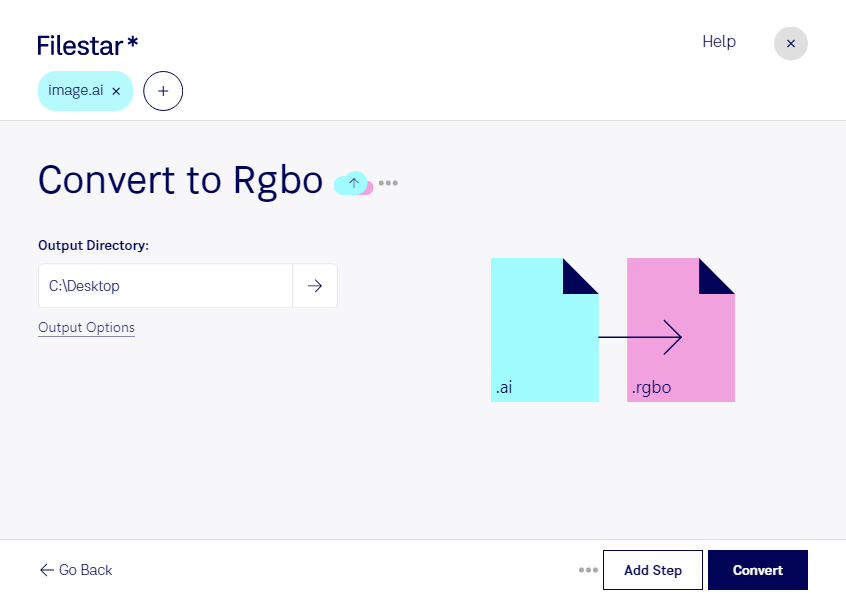
Mit Filestar kannst du ai in rgbo umwandeln und deine Adobe-Illustrator-Dateien für die pixelbasierte Weiterverarbeitung aufbereiten. Die Software läuft auf Windows und macOS und verarbeitet Dateien lokal auf deinem Computer – nicht als Online-Konverter.
Eine ai-Datei enthält Vektorgrafiken, beispielsweise Logos, Illustrationen oder technische Zeichnungen. Das rgbo-Format speichert dagegen Rohdaten für Rot, Grün, Blau und Deckkraft. Beim Umwandeln wird die Vektordarstellung gerastert: Aus skalierbaren Formen werden Pixelwerte. Bewahre deshalb die ursprüngliche ai-Datei auf, wenn du später noch Pfade bearbeiten oder die Grafik ohne Qualitätsverlust vergrößern möchtest.
Diese Umwandlung ist besonders für Grafikentwickler, technische Designer und Teams in der Bildverarbeitung interessant. Beispielsweise lassen sich Illustrationen für eine eigene Rendering-Pipeline vorbereiten oder Gestaltungselemente an Anwendungen übergeben, die rohe Farb- und Deckkraftdaten erwarten. Prüfe vorab die Anforderungen deiner Zielanwendung: Bei Rohdaten müssen unter anderem Bildabmessungen, Kanalreihenfolge und Datentiefe zur weiteren Verarbeitung passen.
Wenn du mehrere Grafiken vorbereiten möchtest, unterstützt Filestar die Stapelverarbeitung. So kannst du ganze Dateigruppen umwandeln, statt jede Adobe-Illustrator-Datei einzeln zu bearbeiten. Das reduziert wiederkehrende Arbeit, etwa bei umfangreichen Asset-Sammlungen oder regelmäßig angelieferten Designpaketen.
Die lokale Verarbeitung ist gerade bei vertraulichen Kundenentwürfen, unveröffentlichten Markenassets oder internen Produktzeichnungen ein Vorteil. Deine Ausgangsdateien müssen zur Konvertierung nicht an einen Cloud-Dienst übertragen werden. Dadurch vermeidest du zusätzliche Risiken durch externe Speicherung und behältst die Kontrolle über die Dateien auf deinem Rechner. Die Sicherheit hängt weiterhin auch vom Schutz deines eigenen Systems ab.
Du möchtest klären, ob rgbo zu deinem Workflow passt oder wie du größere Dateimengen mit Filestar verarbeitest? Kontaktiere uns mit deinen Anforderungen.